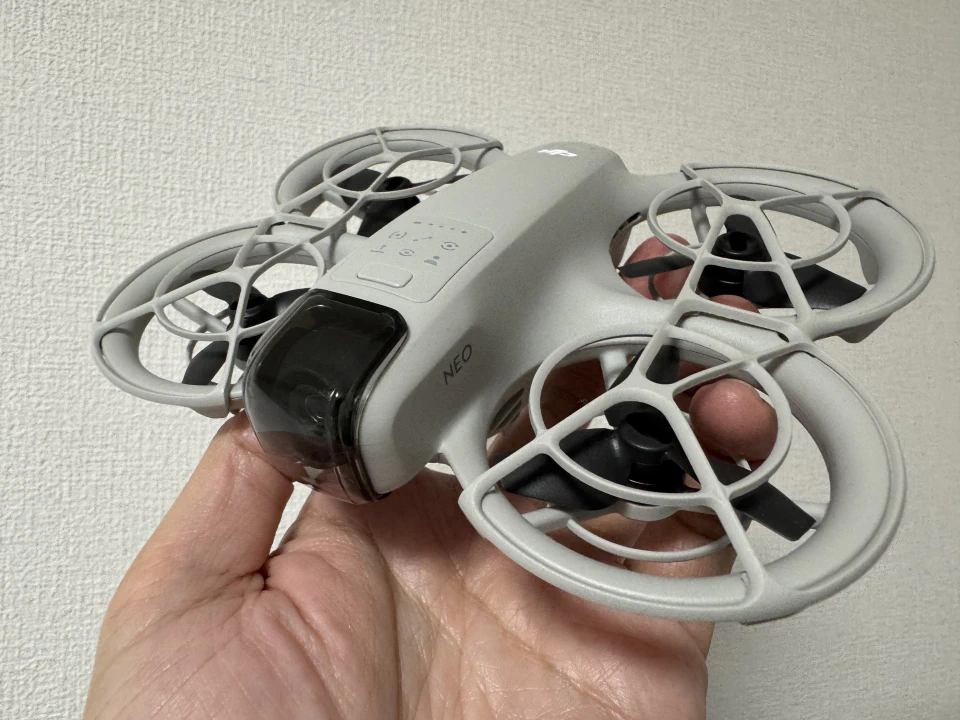
DJI Neo を知人へ譲渡する予定となり、そのために必要な手続き等をまとめます。
知人への状態などではなくフリマで売る、といったことであれば譲渡ではなく色々と情報を削除するほうが簡単でよいとは思います。
手続きはドローン情報基盤システム2.0を利用しますので、受け取る側でアカウントを持っていない場合は作成する必要があります。
※ 2025/12/26 18:00 - 2026/1/5 10:00 の間はメンテナンスを行なっていてアカウントの新規作成はできないようです(飛行許可等の申請はできます)
DIPSの利用は最近アプリがあるようなので、そちらも利用できるようです
所有機体の譲渡手続き
詳細については、公式サイトの以下のPDFをご覧ください。
流れは以下になります。
- 所有機体の一覧を開く
- 譲渡する期待を選択する
- 機体受取人の情報を入力する
受取人のログインID、氏名、メールアドレスが必要です - 機体の受け取りに必要なパスワードを確認
譲渡用パスワードが申請者のメールアドレスに通知されるので、それを受取人に伝える
譲渡された機体の受け取り手続き
詳細については、公式サイトの以下のPDFをご覧ください。
流れは以下になります。
- 機体の受け取るためのパスワードを入力する
その他の手続きメニューから機体受け取りページを開き、ログインID、氏名、譲渡用パスワードで認証 - 情報を確認し、受け取りの手続きに進む
- 本人確認を行う
- 機体の所有者情報を入力する
- 機体の使用者情報を入力する
譲渡の場合は、登録している機体番号をそのままに譲渡することもできるので、受けて側が新たに登録する必要はありません。
DJIアカウントとの紐付けを解除する
機体登録とは別に、DJIアカウントの紐付けの解除を行なっておかないと、新しい所有者が紐付けできなくて制限がかかってしまうのでこの作業は重要です。
詳しくは以下のDJIのマニュアルをご覧下さい。
リモートIDに関しては削除しなくても新たな所有者がリモートIDのインポートを行えば大丈夫そうです。
リモートID対応機種に対するリモートID書込み方法 – 一般向けドローン –
以上で最低限は大丈夫そうですが、初めて100g以上でDJIドローンを利用する人向けの情報をまとめます。
DJIアプリのインストールとDJIのアカウント登録
今回はDJI Neoですので、DJI Flyアプリをインストールしておきます。マニュアルもこちらのページからダウンロードできます。
はじめての場合は、DJIのアカウント登録も行なってください。
機体とDJIアカウント・送信機との紐付け
機体の紐付けが必要になりますので、アプリで紐付けを行います。
無人航空機登録の義務化
航空法により「100g以上の無人航空機(ドローン)の登録義務化およびリモートID搭載の義務化」が定められていますので、田舎などどのような環境でも外で飛ばす場合には機体登録が必須となります。(室内の場合は航空法に該当しないので関係ありません)
今回は譲渡で機体番号はそのままになりますので、新たに登録は必要ありません。
リモートIDの書き込み
譲渡により登録情報が変更になりましたので、新たにDJI NeoにリモートIDをインポートします。
リモートID対応機種に対するリモートID書込み方法 – 一般向けドローン –
無人航空機の飛行禁止空域と飛行の方法
飛行禁止空域と飛行の方法に該当しない場所であれば、機体登録のみで大丈夫ですが該当する場合は申請が必要です。
よく免許が必要ですか?と聞かれることがあるのですが、撮影するだけであれば基本的には免許は不要で必要に応じて申請すれば大丈夫です。
条件等、詳しくは以下のサイトご覧ください。
以上で一通りまとめたかと思いますが、もし不足等あれば追記等します。