※ Antigravityさんより、360度撮影が可能なドローンAntigravity A1をご提供いただき、記事を書いています。
前回「360度撮影可能な Antigravity A1の開封とファーストインプレッション」というタイトルで記事を書きましたが、今回は日本で屋外で飛行させるための申請について説明していきます。
なお、室内で飛ばす分には航空法の適用外になるため、申請は不要ではあります。ただ、基本屋外で利用するものですので申請は必ず必要になるかと思います。
申請に関しては昔は結構大変だったのですが、最近のDIPSはわかりやすくなり、リストに登録されているドローンであれば機体に関する様々な画像の添付が不要になったなど、ポイントを押さえればスムーズに申請を行えると思います。
Antigravityのサイトにもフライトガイドとして機体登録等については詳しく説明されているので、あわせてそちらもご覧いただければと思います。
機体登録
まず、日本で屋外で飛行させるためには、飛行条件にかかわらず、機体登録が必須となります。
登録はドローン情報基盤システム2.0から行います。
アカウントを作成していない場合は作成し、持っている場合はログインして手続きを進めます。
無人航空機の登録
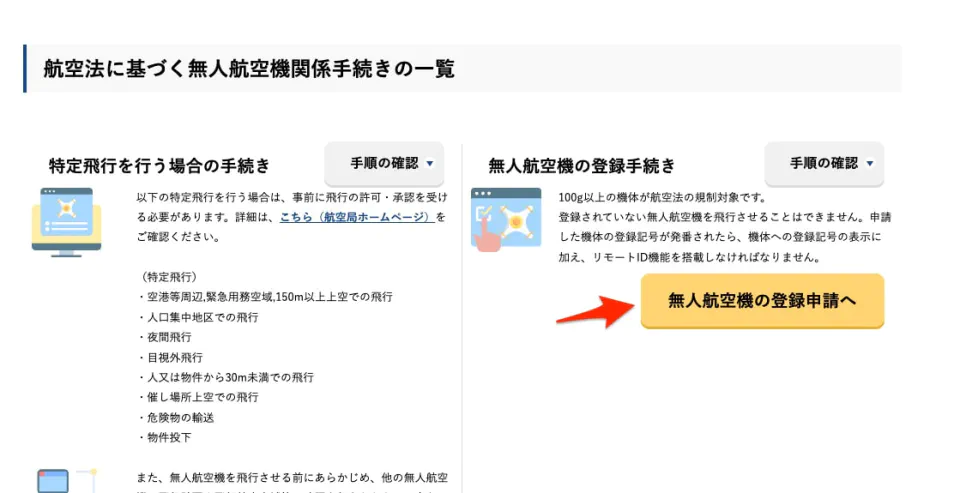
航空法に基づく無人航空機関係手続きの一覧に、「無人航空機の登録手続き」があるので、「無人航空機の登録申請へ」のボタンを押します。
続いて、新規登録に進みます。
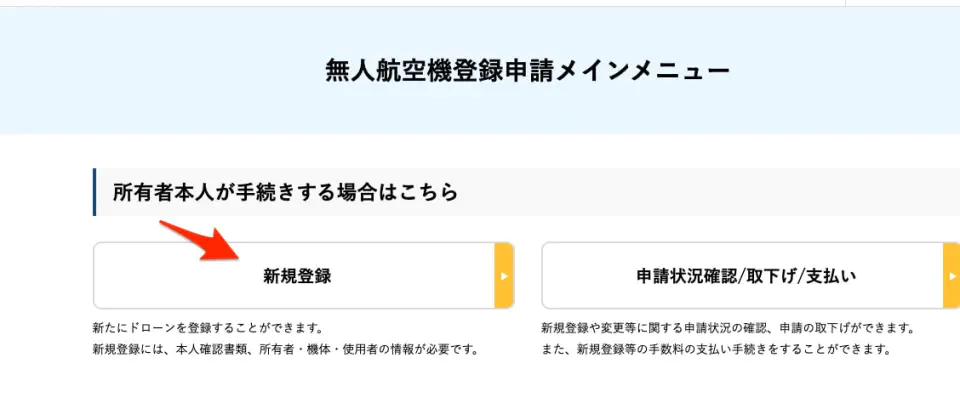
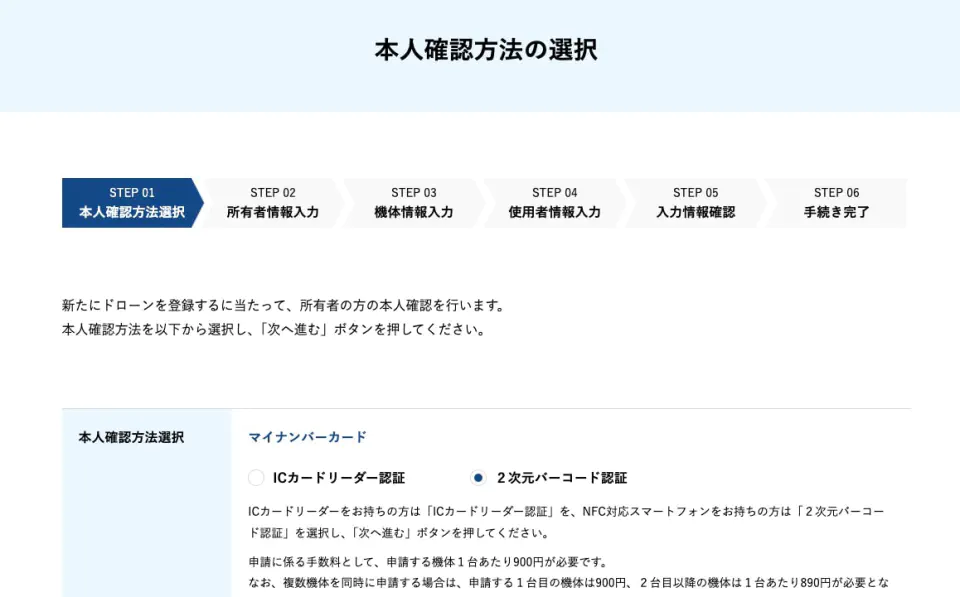
今回、本人確認方法選択ではマイナンバーにし、2次元バーコード認証を選択しました。
続いて、所有者情報を入力します。
次に、機体情報の入力画面になりますが、主なポイントは以下の通りです。
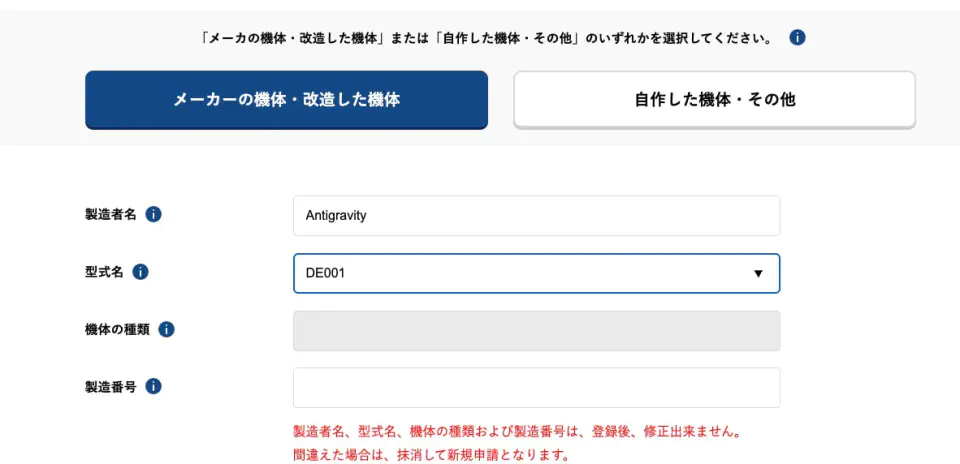
- メーカーの機体・改造した機体を選択する
- 製造者名はAntigravityを選択
- 型式名は、フィールドをクリックするとDE001が表示されるのでそれを選択する
- 製造番号は箱の下のシールに記載されているのでそれを入力する。機体のバッテリーはずした内側にもある。
- リモートIDは「あり(内蔵型)」を選択する
使用者情報は所有者と同じにして手続きを進め、登録するとメールで確認が行われます。
その後マイナンバーカードとマイナポータルを利用した本人確認を行うことになります。
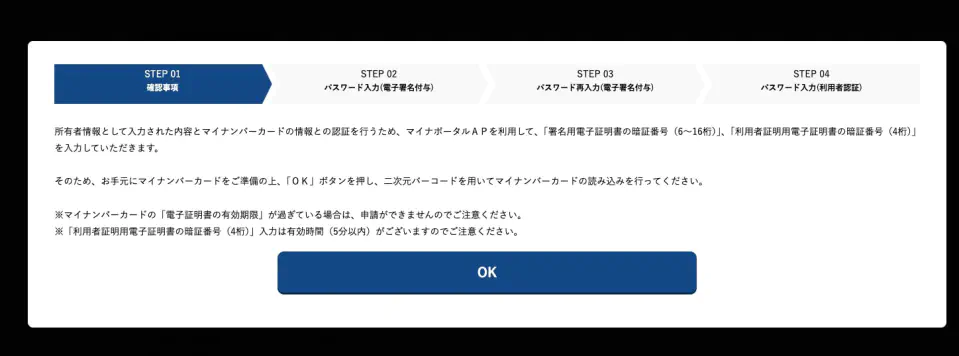
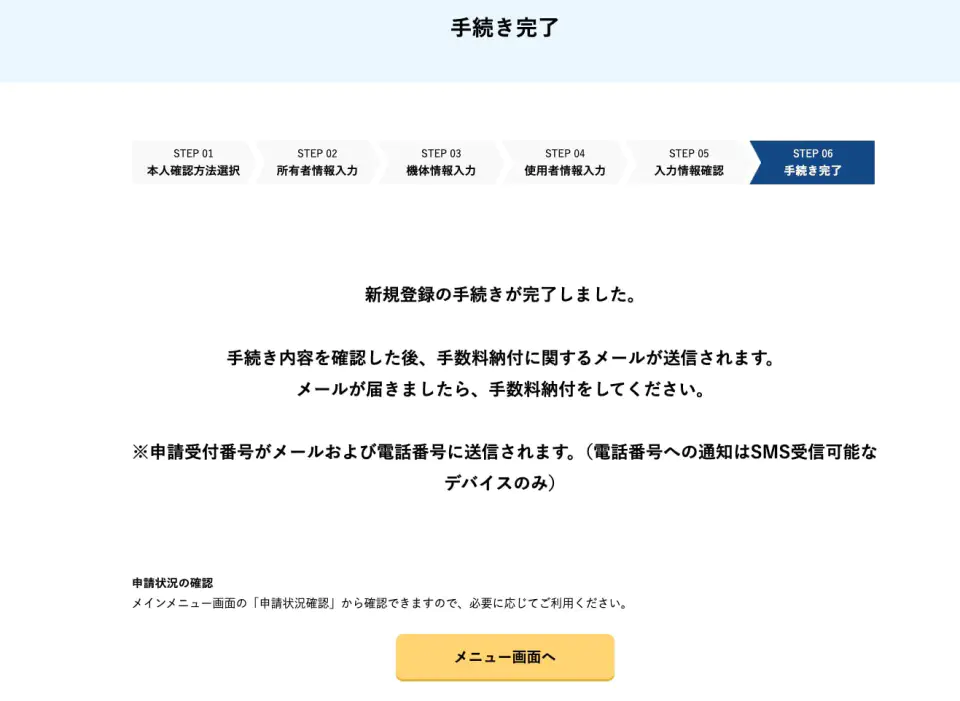
本人確認が終わったら手続きが完了となります。
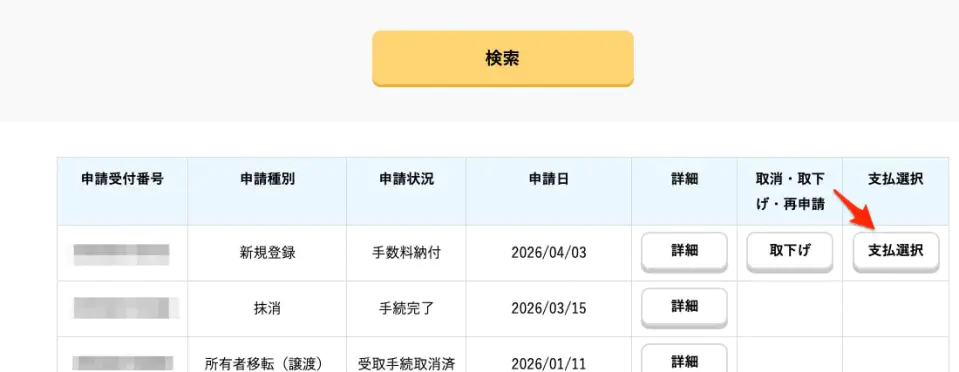
支払いに関するメールが届くので、DIPSの管理画面から「申請状況確認/取下げ/支払い」の項目へ移動し、該当申請の「支払選択」ボタンを押します。
クレジットカード、ATM、インターネットバンキングから選択できますが、今回はクレジットカードで支払いました。
審査・手続き中となりますが、数分で審査が完了し、メールが届きますので、「機体情報・使用者情報の確認/変更」へ移動すれば、登録記号を確認することができます。
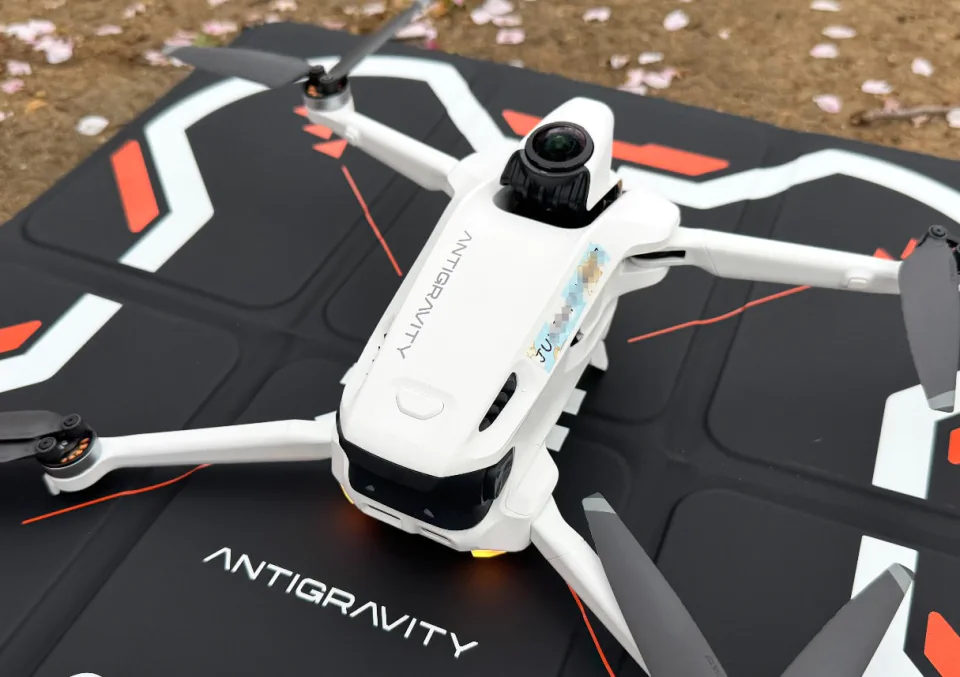
JUから始まる登録記号をシール等に記載し、本体の分かりやすい場所に貼り付けます。今回はテプラを使用しました。(ちなみに、リラックマの可愛い柄です。)
リモートIDの登録
登録記号を機体に貼り付けるだけで終わりではありません。Antigravityアプリを利用して、機体と接続した状態でリモートIDの書き込みが必要です。
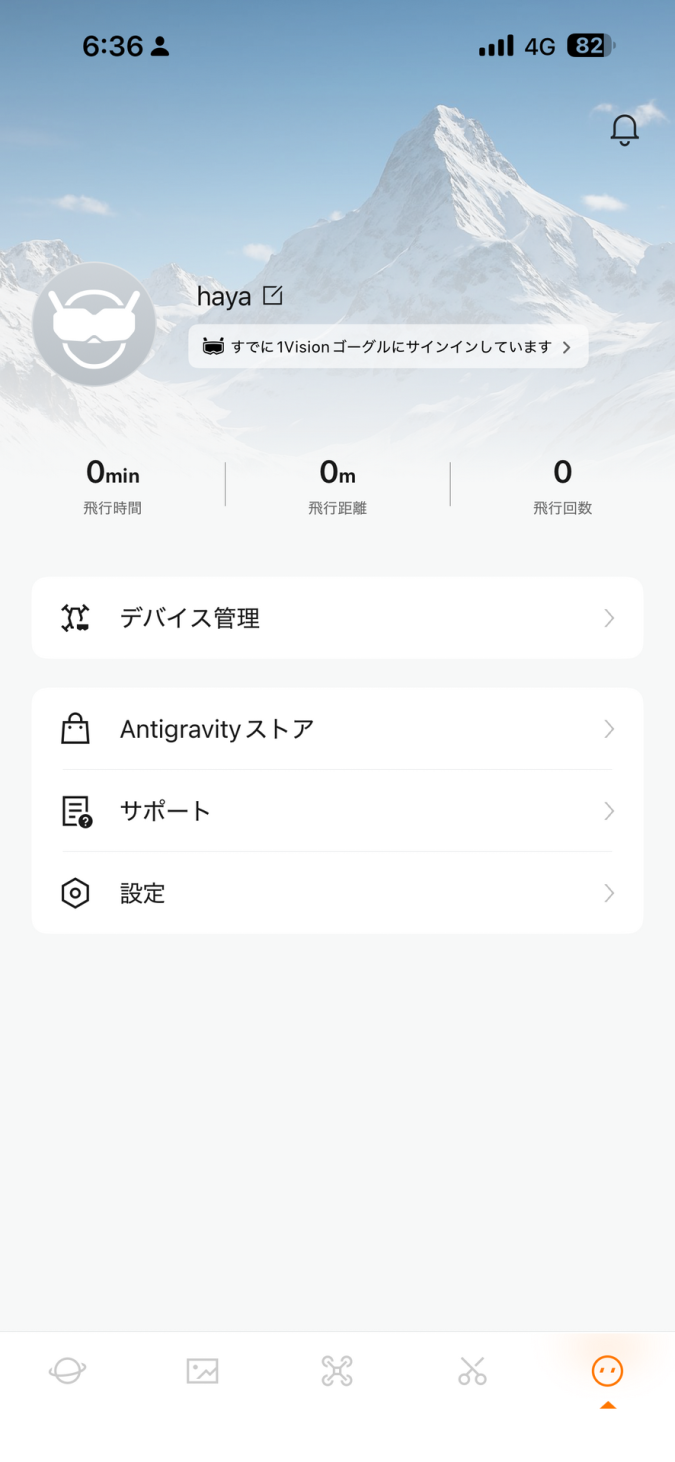
Antigravityアプリを起動し、右下のアイコンを押します。
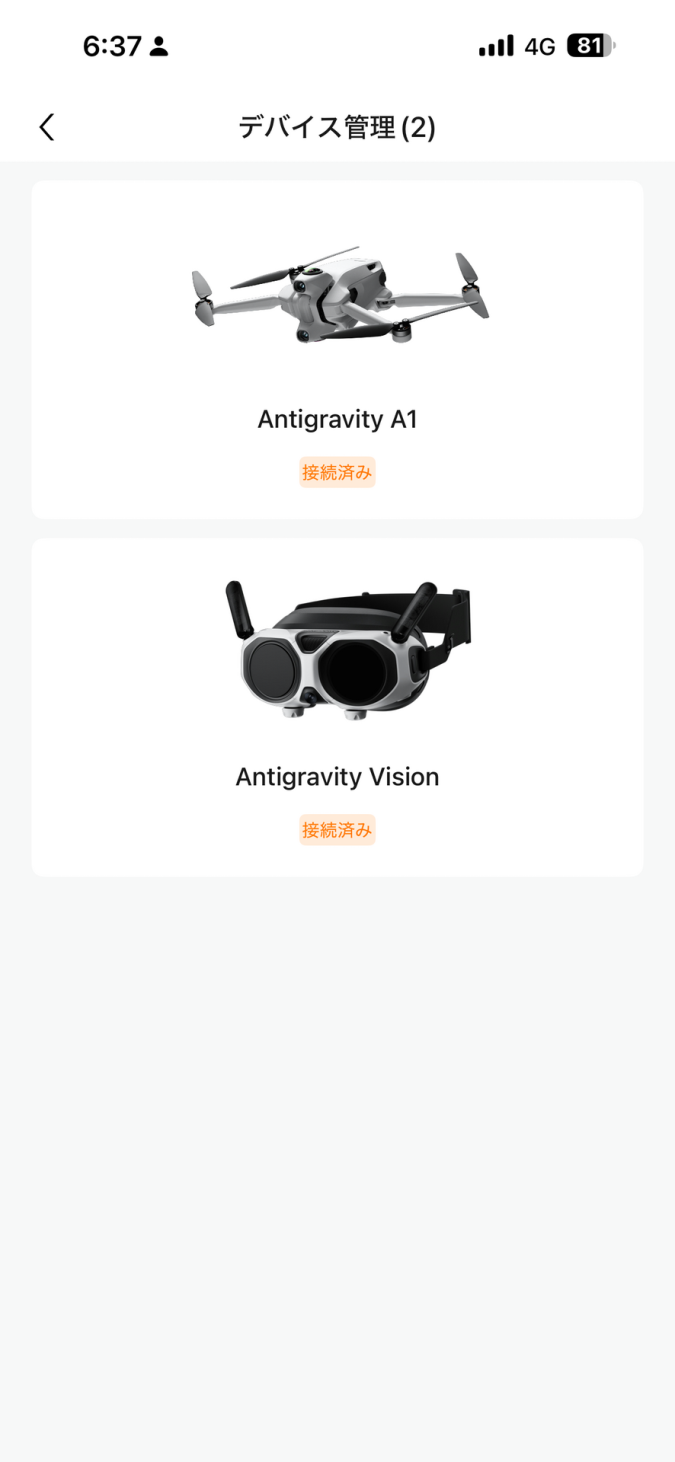
「デバイスの管理」を押すと、デバイス一覧が表示されるので、Antigravity A1を選択します。
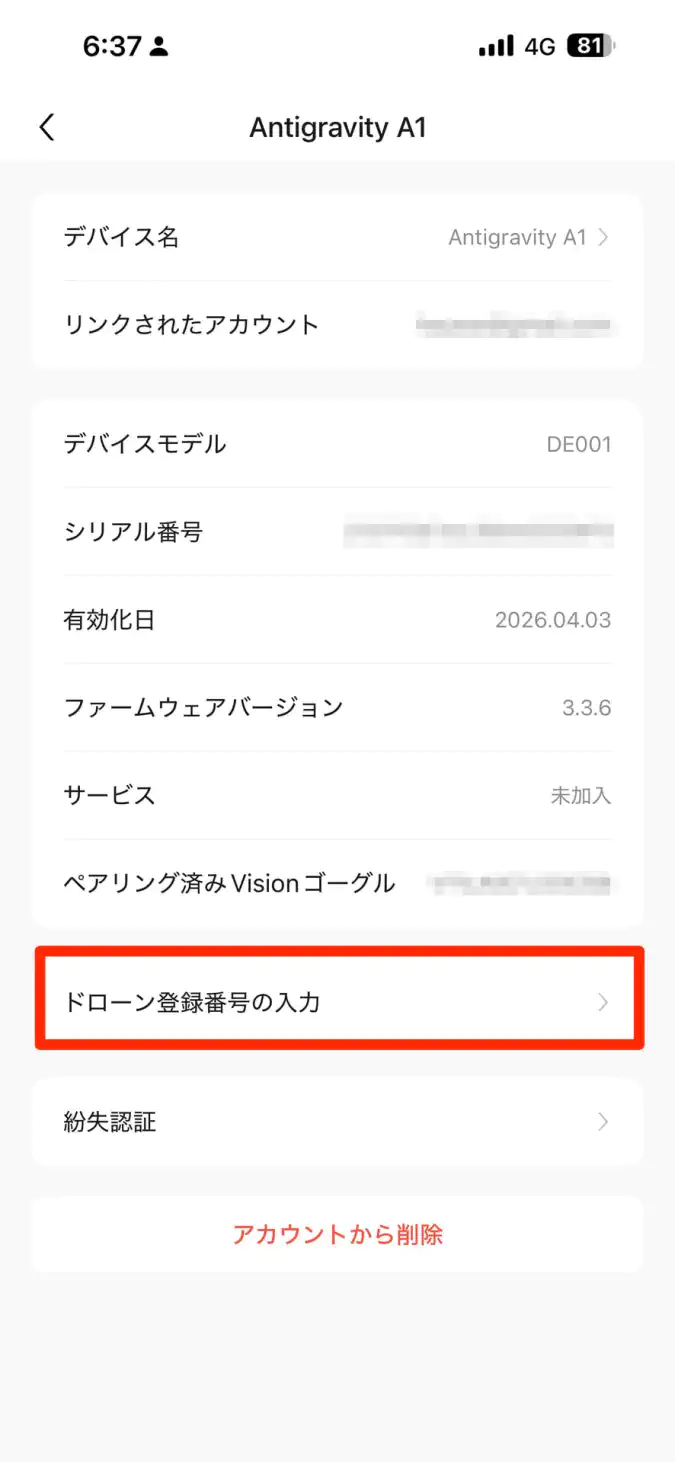
ドローン登録番号の入力へ進みます。
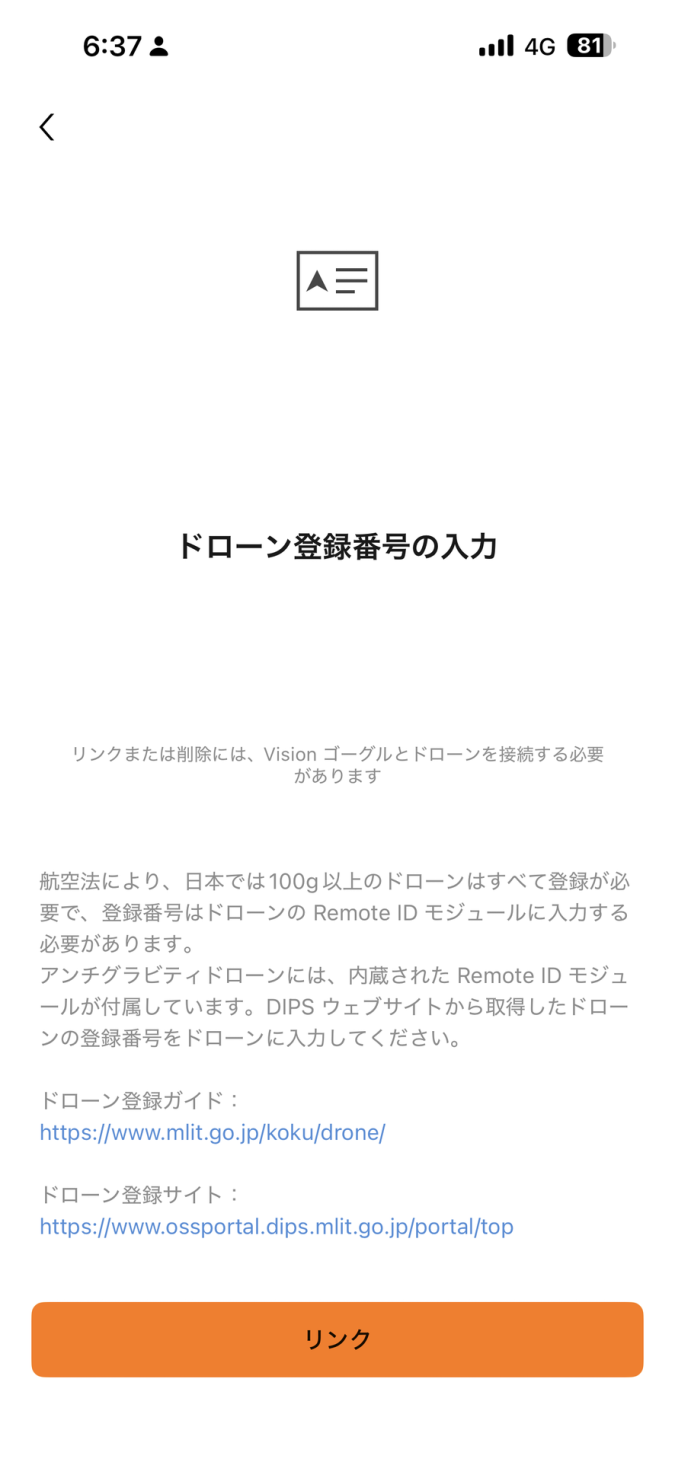
ドローン登録番号の入力画面が表示されるので、「リンク」ボタンを押します。
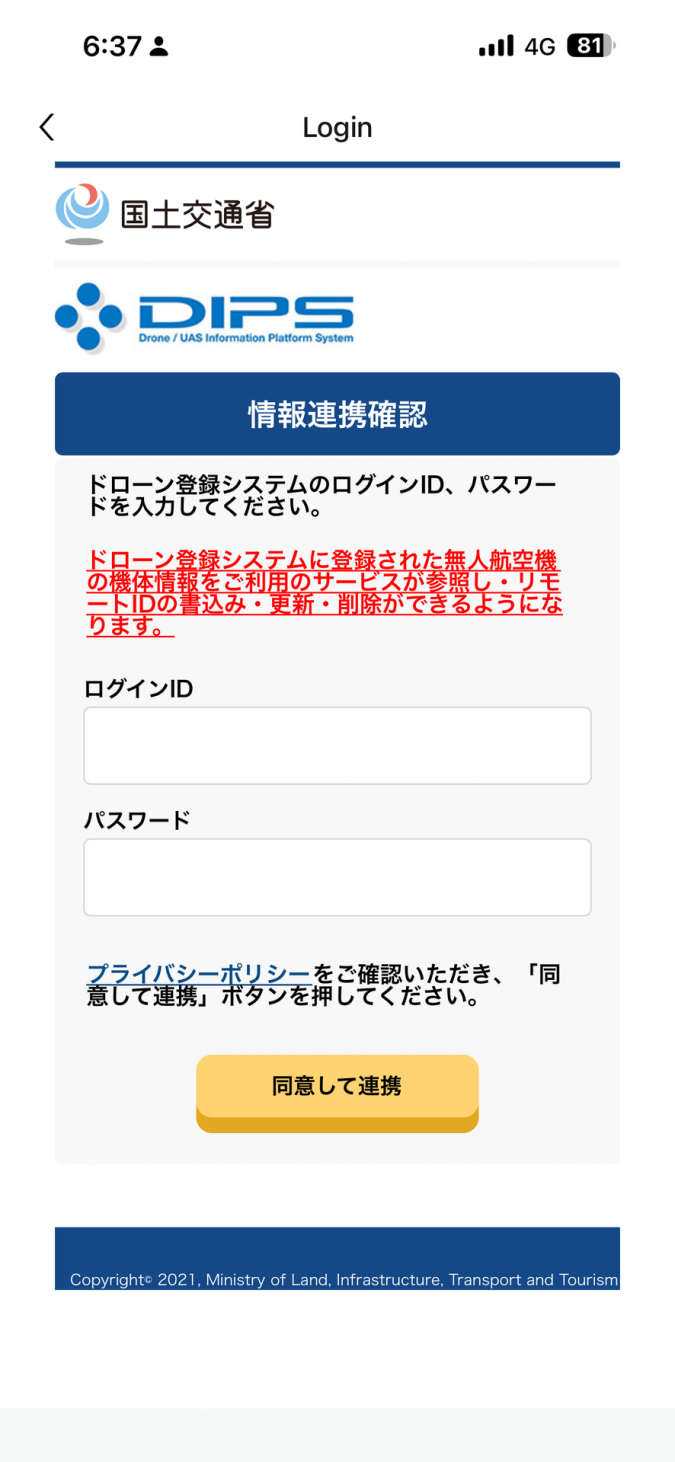
DIPSのログイン画面に遷移するので、ログインします。
ログインすると自動的に紐付けが行われ、「リンクしました」と表示されます。
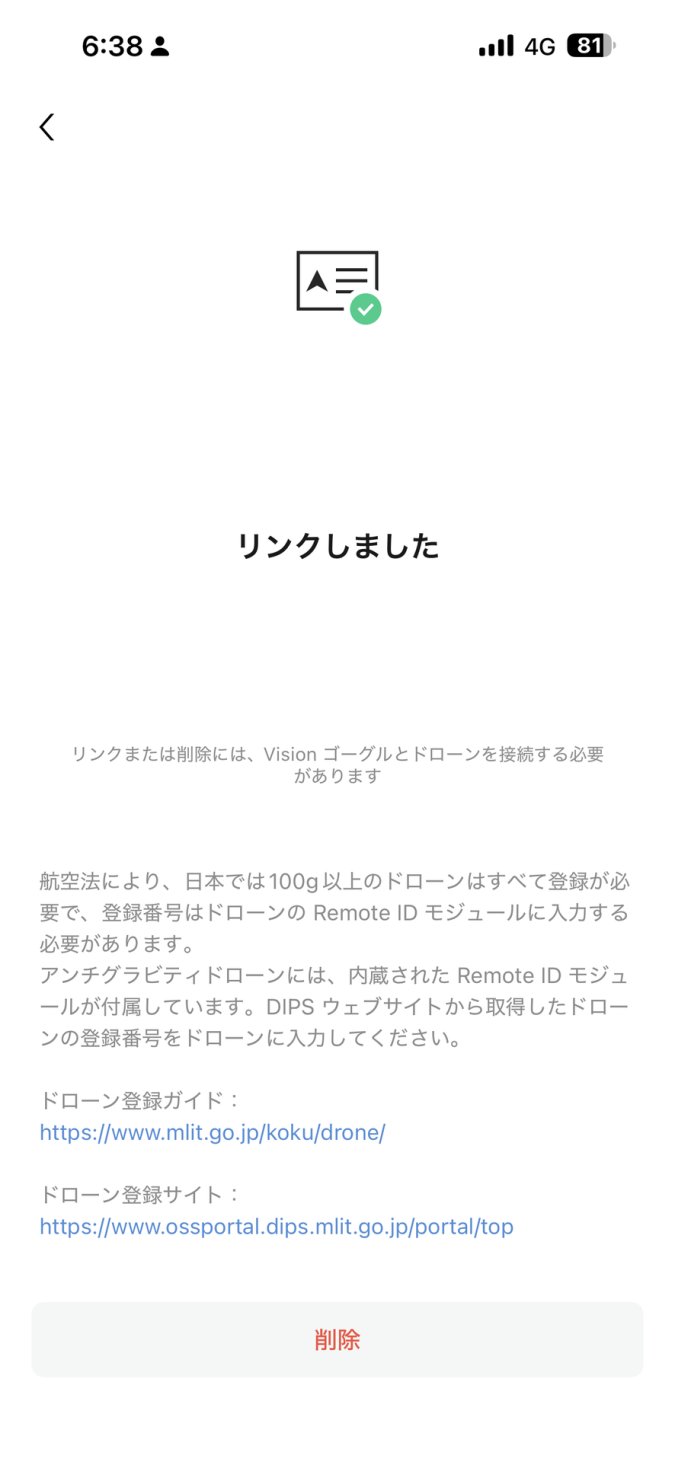
これで、リモートIDの書き込み(紐付け)は完了です。
この状態で初めて機体登録が完了となり、ゴーグルを装着しない目視内飛行で、その他の特定の条件に該当しない限り、屋外で飛行させることが可能となります。
飛行許可・承認申請
続いて100g以上の無人航空機を特定の空域や方法で飛行させる場合には申請が必要になります。
実際の条件や手続きの方法については、新たに開設された国土交通省のポータルサイトをご覧ください。
その中でも今回申請する項目は以下の通りです。
- 人工集中地区の上空
- 人又は物件と距離を確保できない飛行
- 夜間での飛行
- 目視外での飛行
人口集中地区というのは、国勢調査で人口密集地域と定義されている場所であり、そういった場所では他の人や物から30m以上離れることは難しいため「人又は物件と距離を確保できない飛行」もセットで申請することが多いです。
飛行禁止区域や人口密集地域を確認するには、次のアプリなどを利用すると便利です。
また、ゴーグルをつけたまま操縦するためには目視外での飛行の許可が必要になります。
申請は場所を指定することもあるのですが、ある程度の飛行経験があれば全国を対象に1年間の包括申請も可能になります。
機体の追加情報の登録
今回の申請で機体を指定するには、機体の追加情報の登録が必要になります。
まず、DIPSのトップページから「飛行許可・承認申請」のページへ移動します。
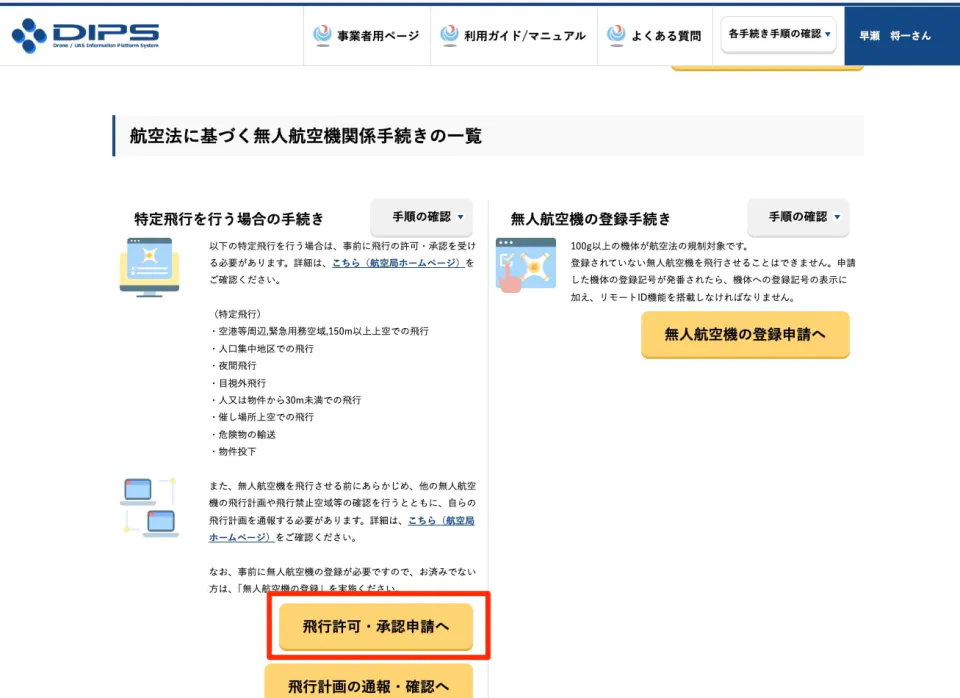
次に、無人航空機情報の登録・変更へ移動します。
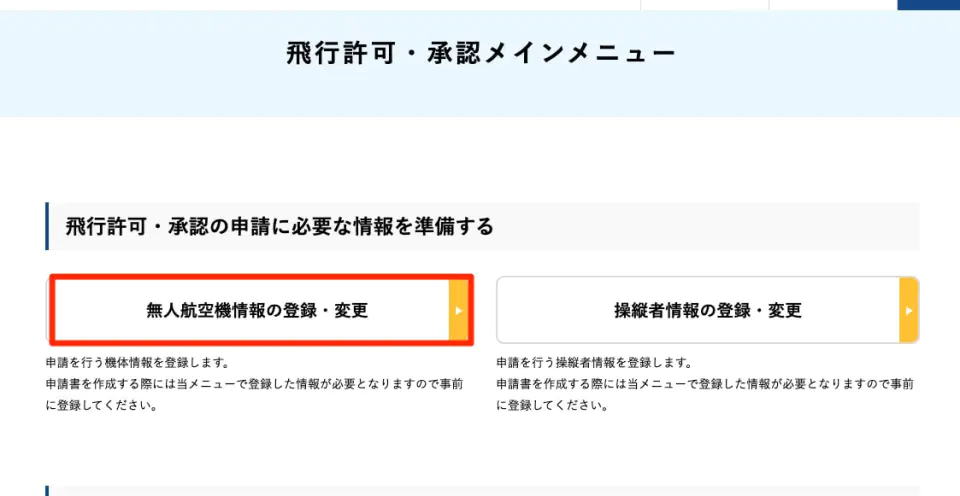
該当の機体の編集ボタンを押します。
機体情報編集(基本情報)が表示されますが、ここは登録時に入力済みの情報なので、次に進みます。
機体基準適合情報のページが表示されるので、設定していきます。
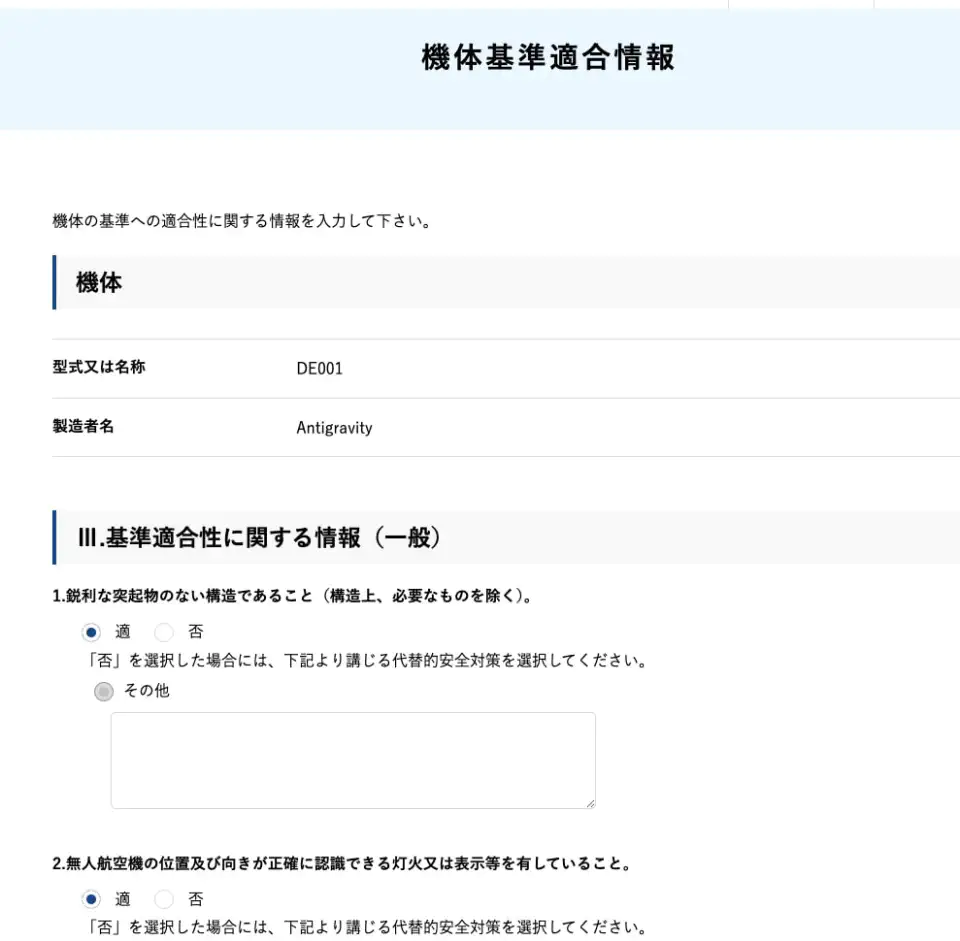
Antigravity A1は基本的にはすべて「適」になります。
機体基準適合追加情報では、以下の情報を入力しました。
Ⅶ.操縦装置に関する情報
- 1.操縦装置名称:Grip Motion Controller
- 2.製造者名:Antigravity
Ⅷ.機体の運用限界に関する情報
- 最高速度(km/h):57.6km/h
- 最高到達高度(m):取扱説明等に記載は有りません
- 電波到達距離(m):4,000m
- 飛行可能風速(m/s以下):10.7m/s以下
- 最大搭載可能重量(kg):取扱説明等に記載は有りません
- 最大使用可能時間(分):39分
Ⅸ.飛行させる方法に関する情報
- 飛行させる方法:その他
登録ボタンを押せば、一旦完了です。
操縦者情報の登録・変更で機体を追加
続いて操縦者に対して新たに機体を追加します。
操縦者情報の登録・変更ボタンを押し、
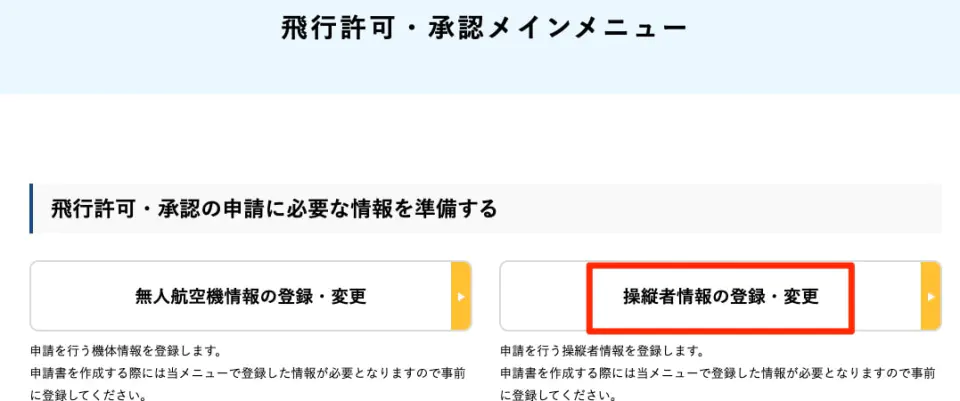
機体選択を選びます。
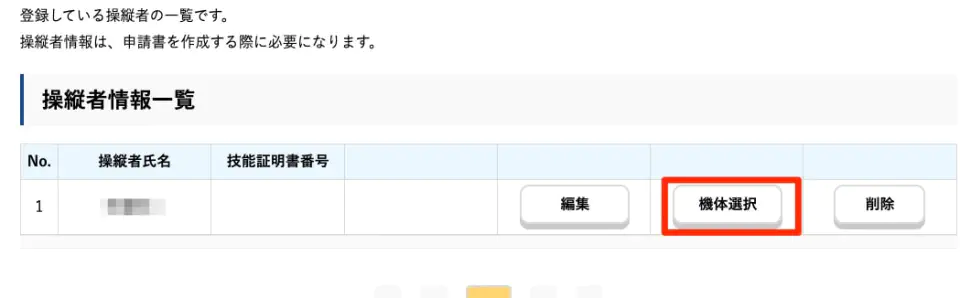
機体選択のプルダウンメニューにAntigravityがあるので、それを選び「機体追加」ボタンを押します。
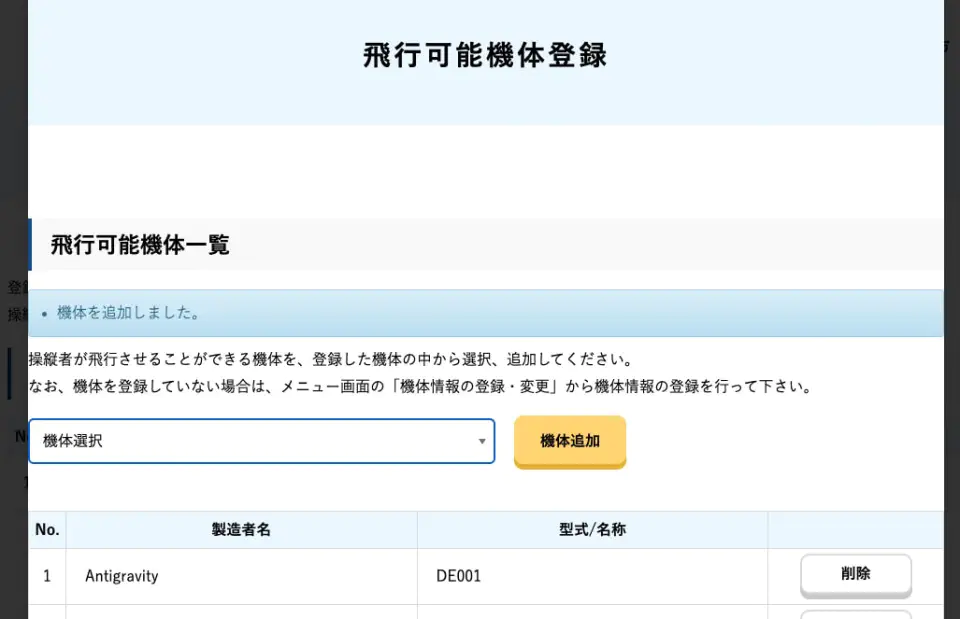
これでこの機体は操縦者と紐づけられました。
変更申請を行う
今回はDJIシリーズの申請の有効期限が12月まであり、条件が同じであること、また、通報システムで指定する際に1つの申請にまとまっていないと別々に通報する必要があるという注意点があるため、現在有効な申請の変更申請で機体を追加することにしました。
「変更申請」ボタンから行えます。
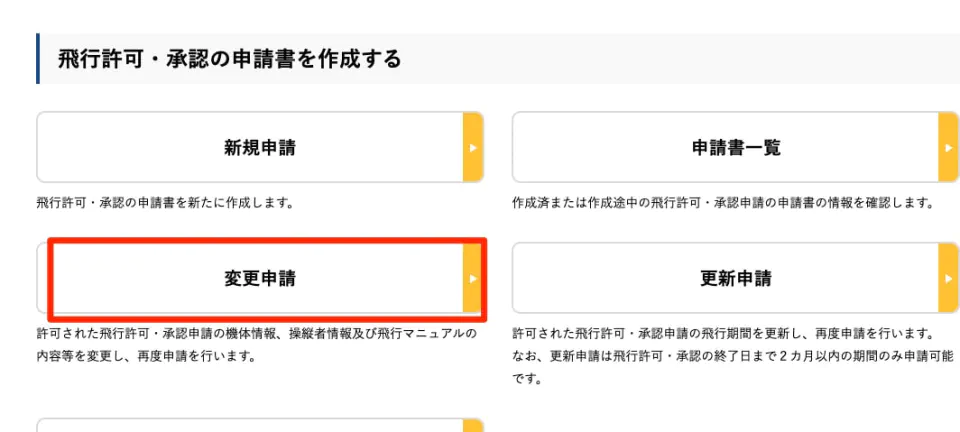
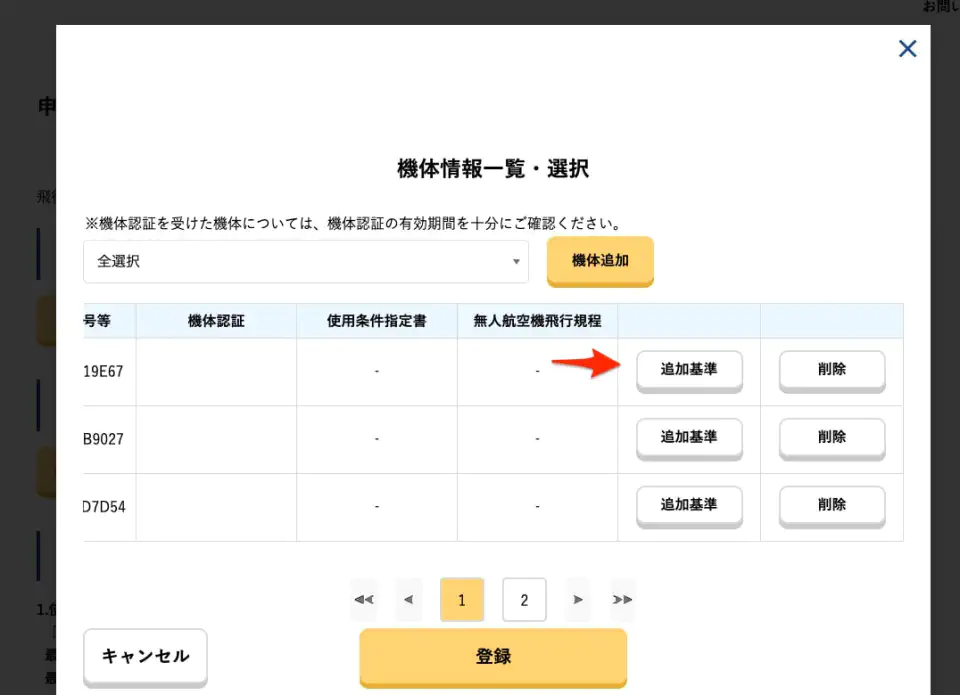
ここからは要点だけ説明します。
機体情報一覧・選択のページでは、Antigravityを選択して機体を追加し、さらに追加基準ボタンを押します。
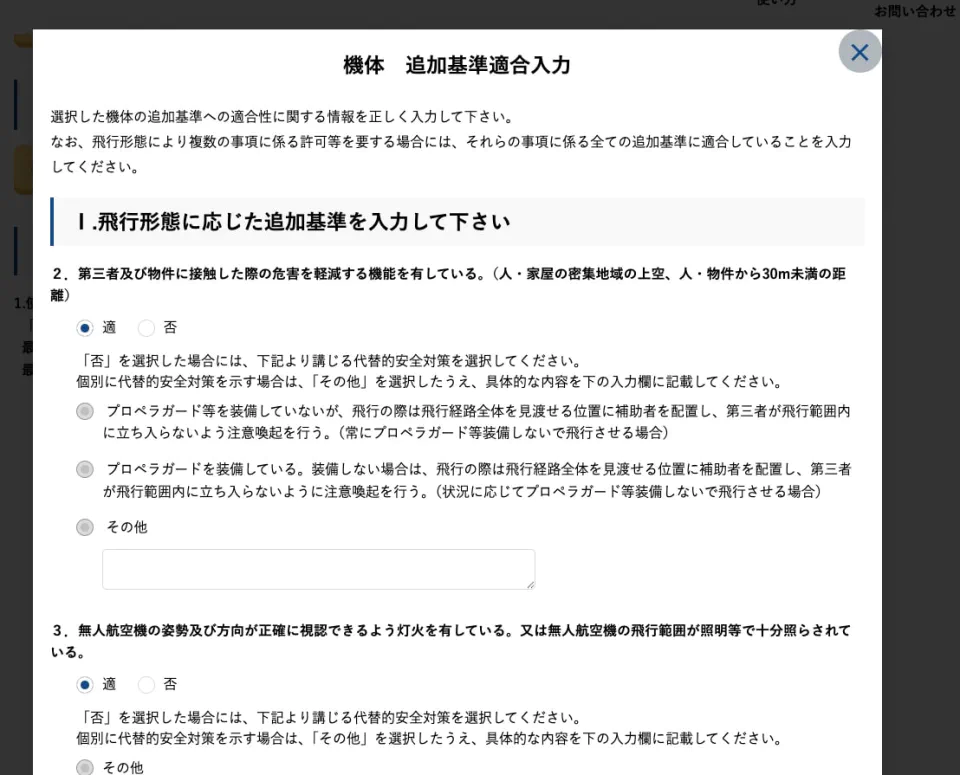
「第三者及び物件に接触した際の危害を軽減する機能を有している。」に関しては、衝突防止センサーが正常に機能していれば「適」でよさそうです。A1は全て「適」に該当します。
操縦者情報に関しては、機体情報が古いままなので、操縦者一覧で一度削除してから、再度追加する必要があります。(ここは分かりにくいのでDIPSの方で改善してほしい点です)
変更理由には「Antigravity A1の機体を新規に追加」を記載しました。
上記変更を加えて変更申請を行いました。
新規申請の場合は、飛行開始予定日の少なくとも10開庁日前まで(土日・祝日を除く)に申請が必要になります。(前に修正指示を受けたことがあります)
今回は変更だったので、4開庁日で申請が承認されました。これで晴れて屋外でゴーグルを装着して操縦できるようになります。
※ 目視外飛行時は、通常、周囲を監視する補助者の配置が必要となるなど、状況によって対応が異なりますのでご注意ください。
次の記事では、最近発売されたDJIのAvata 360との比較をしてみようと思います。
キャンペーンについて
現在、スプリングセールとして20%オフになっているようです!(4月26日まで)
インフィニティキットも通常価格263,900円のところ、214,920円とお得になっています!
Amazon