※ Antigravityさんより、360度撮影が可能なドローンAntigravity A1をご提供いただき、記事を書いています。
前回「Antigravity A1 で360度撮影した動画を Youtube で360度動画としてアップロードする方法」というタイトルで記事を書きましたが、今回は撮影した360度写真の編集と書き出しに方法について解説していきます。
Antigravity Studioで書き出す方法
写真の書き出し方法は次の2つです。
- リフレーム写真書き出し
- 360度写真書き出し
リフレーム書き出しというのは、360度の写真を利用して好きな画角で1枚の写真として切り出すことができます。
360度写真は、対応しているアプリなどで360度写真のまま自由に閲覧できるように書き出すことができます。
まずは、共通の編集作業について説明していきます。
写真の編集
撮影した写真は IMG_xxxx_xxx_xxx.insp といったようなファイル名になっているので、そのファイルをAntygravity Studioにドラッグ&ドロップします。
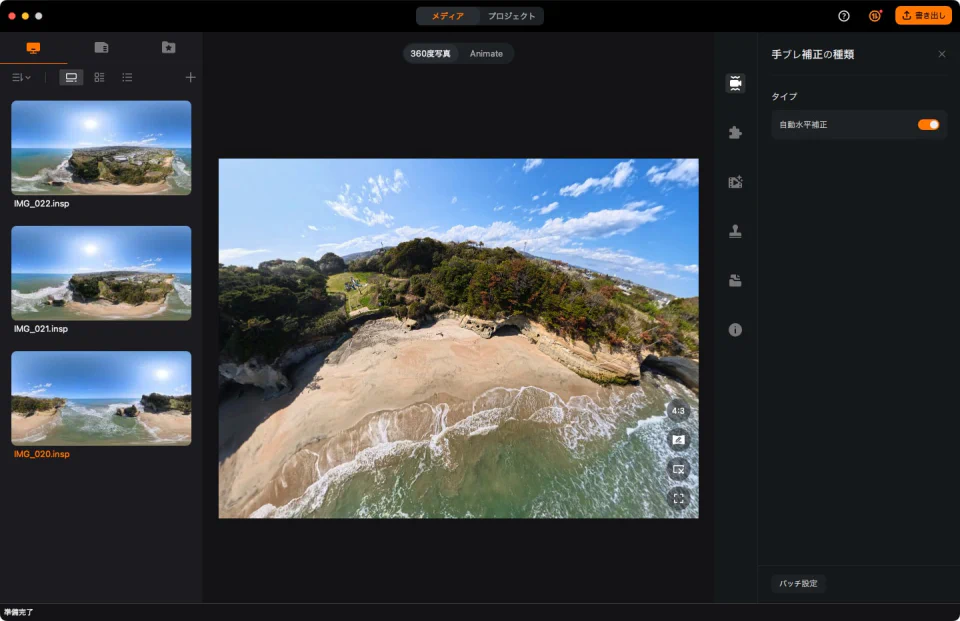
編集画面では画角などに関しては次のことが行えます。
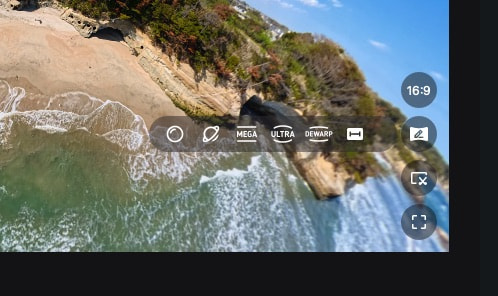
- アスペクト比の変更
- 視野角の切り替え
- スクリーンショットを撮る
- 全画面表示
右のメニューでは次のことが行えます。
- 手ブレの補正
- アクセリーの組み合わせ(スティッチングの設定など)
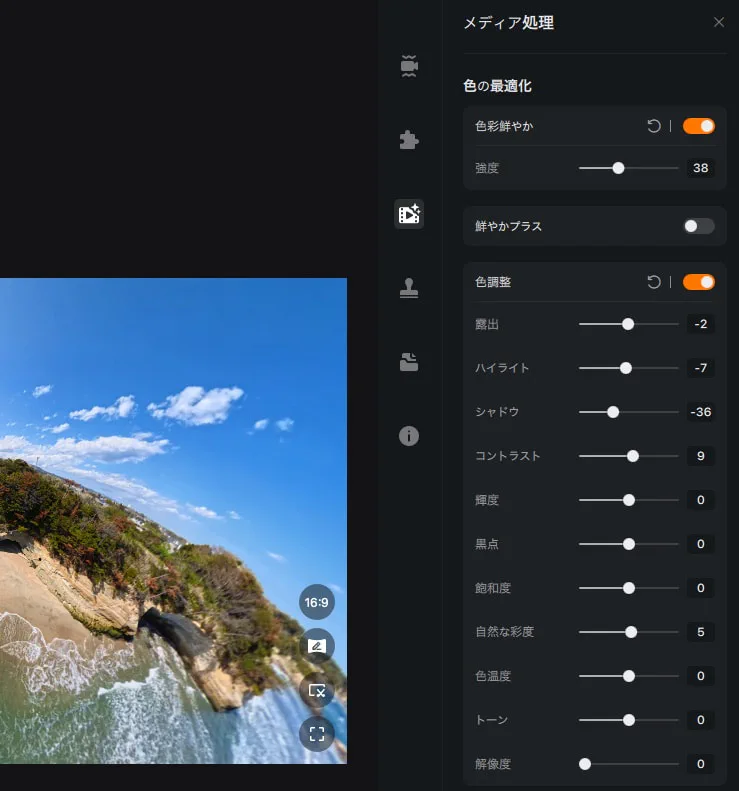
- メディア処理(色などの調整)
- ウォーターマーク設定
- プロジェクト管理
- ファイルの情報(写真の情報を見る)
写真として書き出すなら色味などを調整するメディア処理をよく使うことになるかと思います。
リフレーム写真書き出し
実際に次の1枚の360度写真から、さまざまな画角で書き出してみたいと思います。
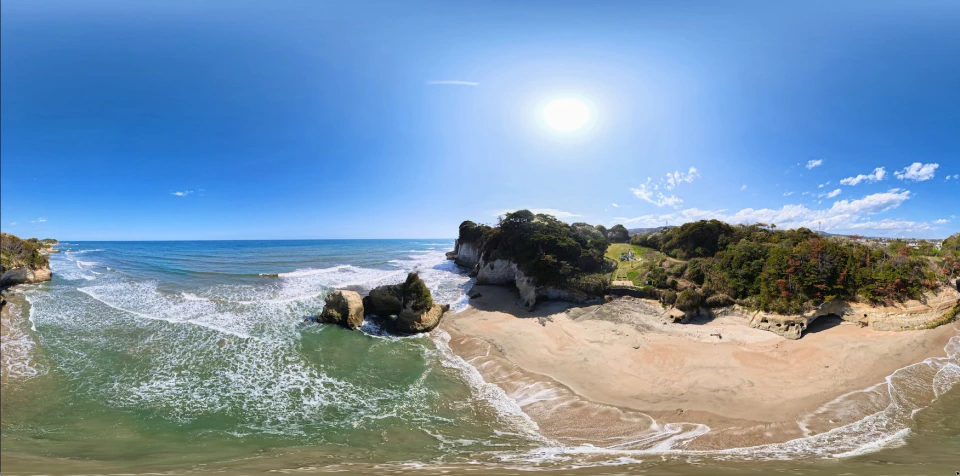
アスペクト比は4:3で書き出しています。オリジナルの画像は10496 x 5248 ピクセルあるので、リフレームして書き出しても2880 x 2160ピクセルと十分なサイズで書き出せます。
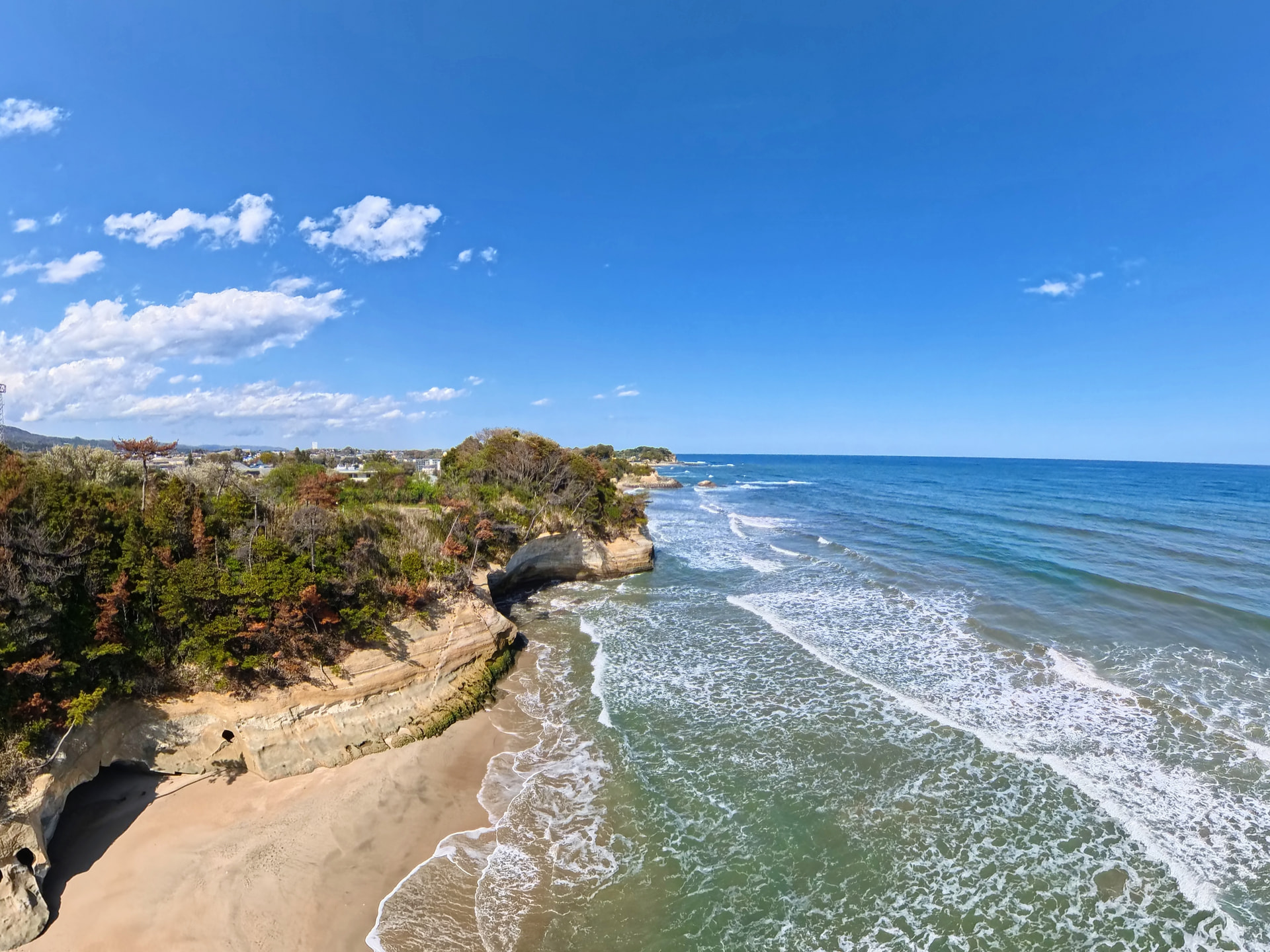
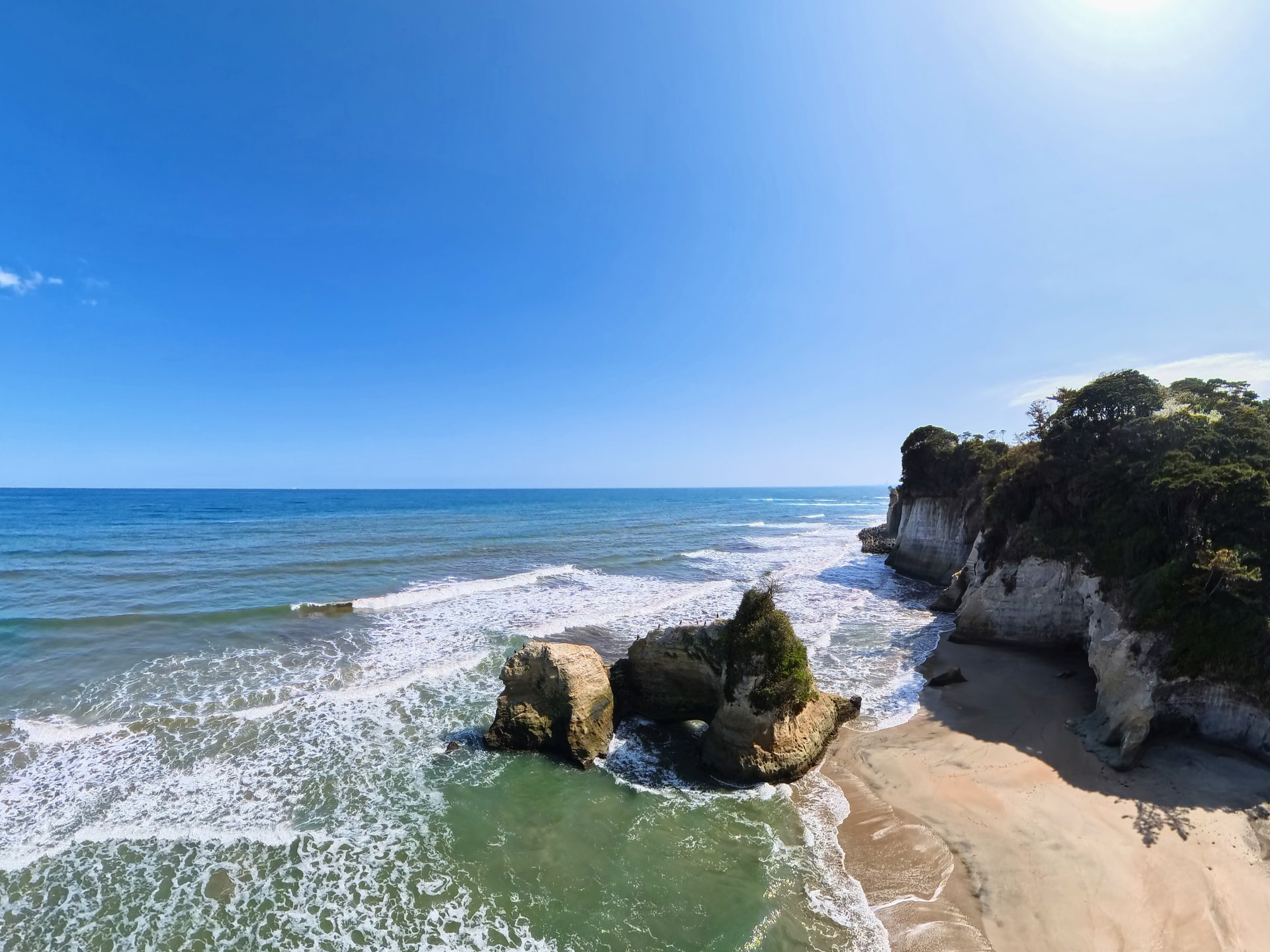
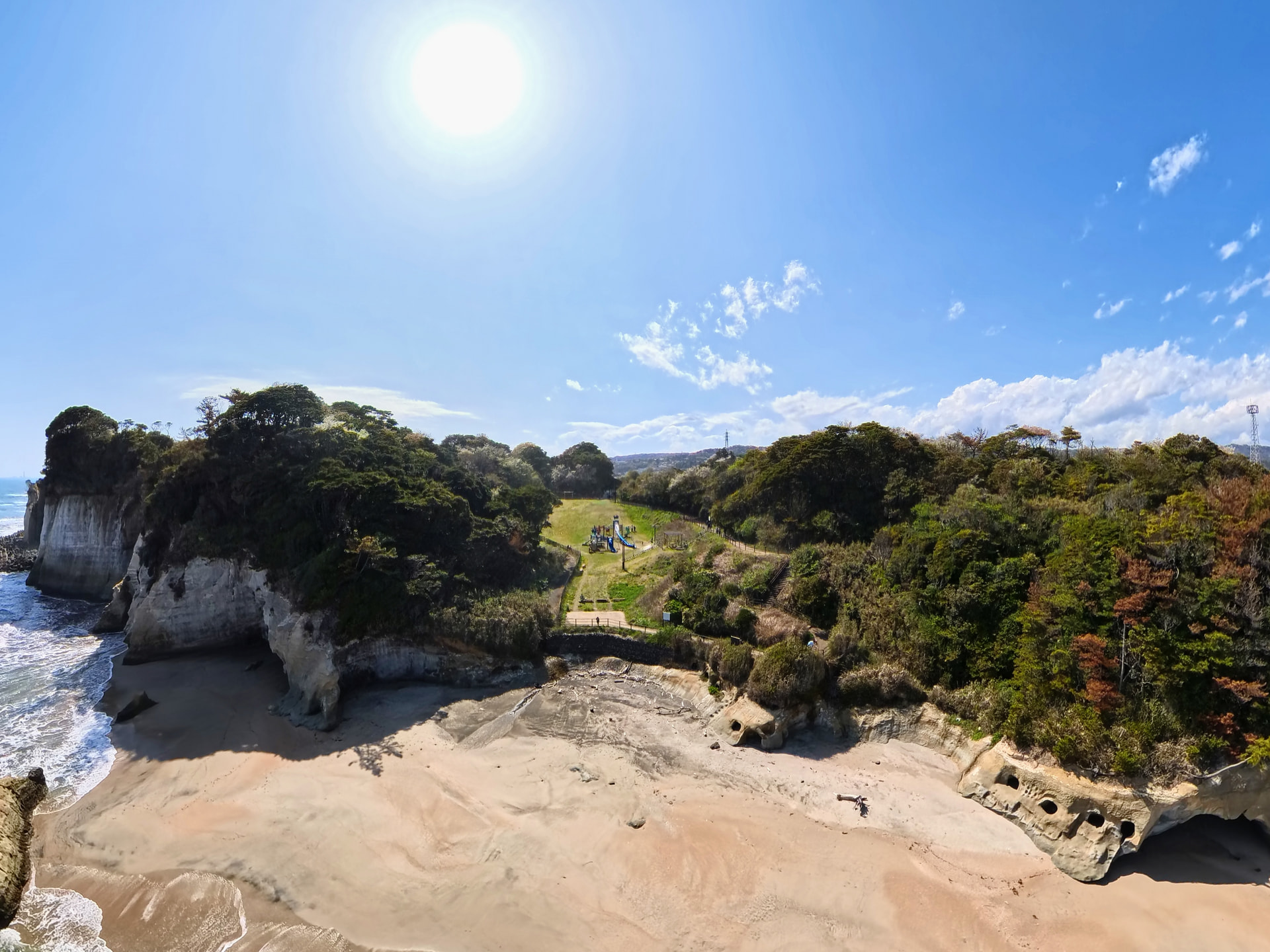
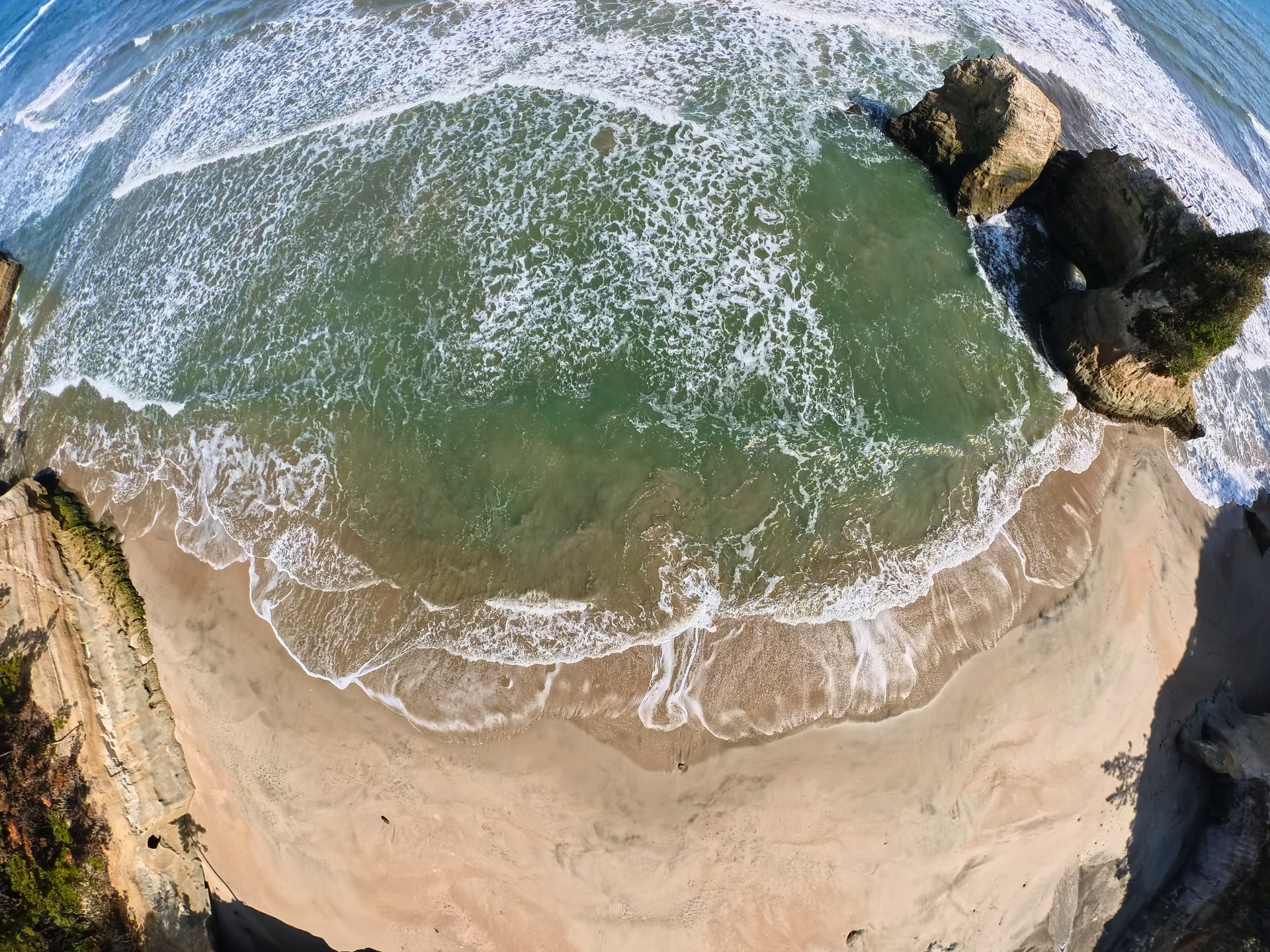
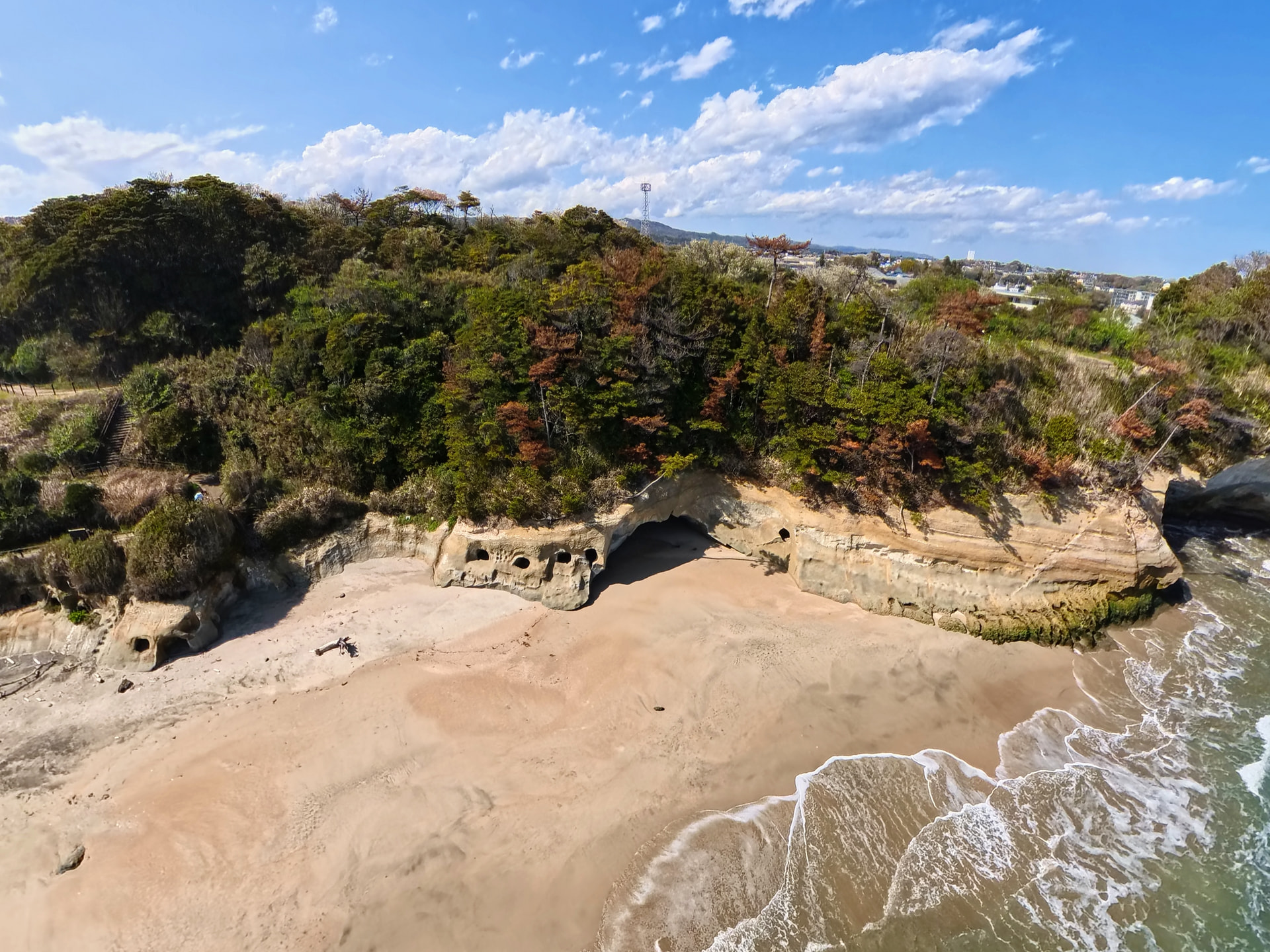
このように、1枚の写真から好きな画角で切り出せるのは写真の撮影・編集手法としては非常に新しい体験だと思います。
続いて360度写真の加工といえば!という私の世代ではドラゴンボールの界王星加工(一般的にはプラネット加工というのかな)の写真です!
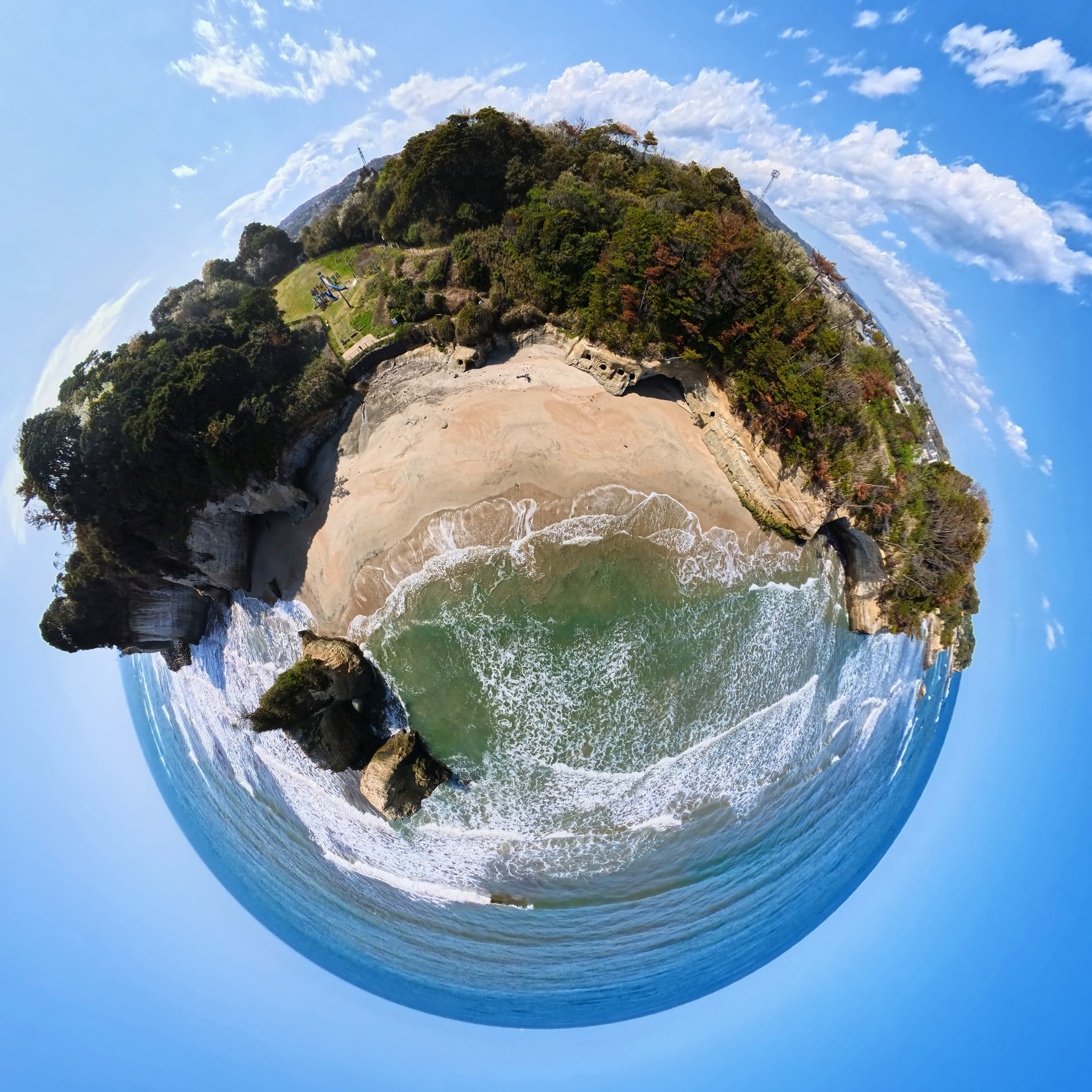
それを逆に加工してみたものはこちら
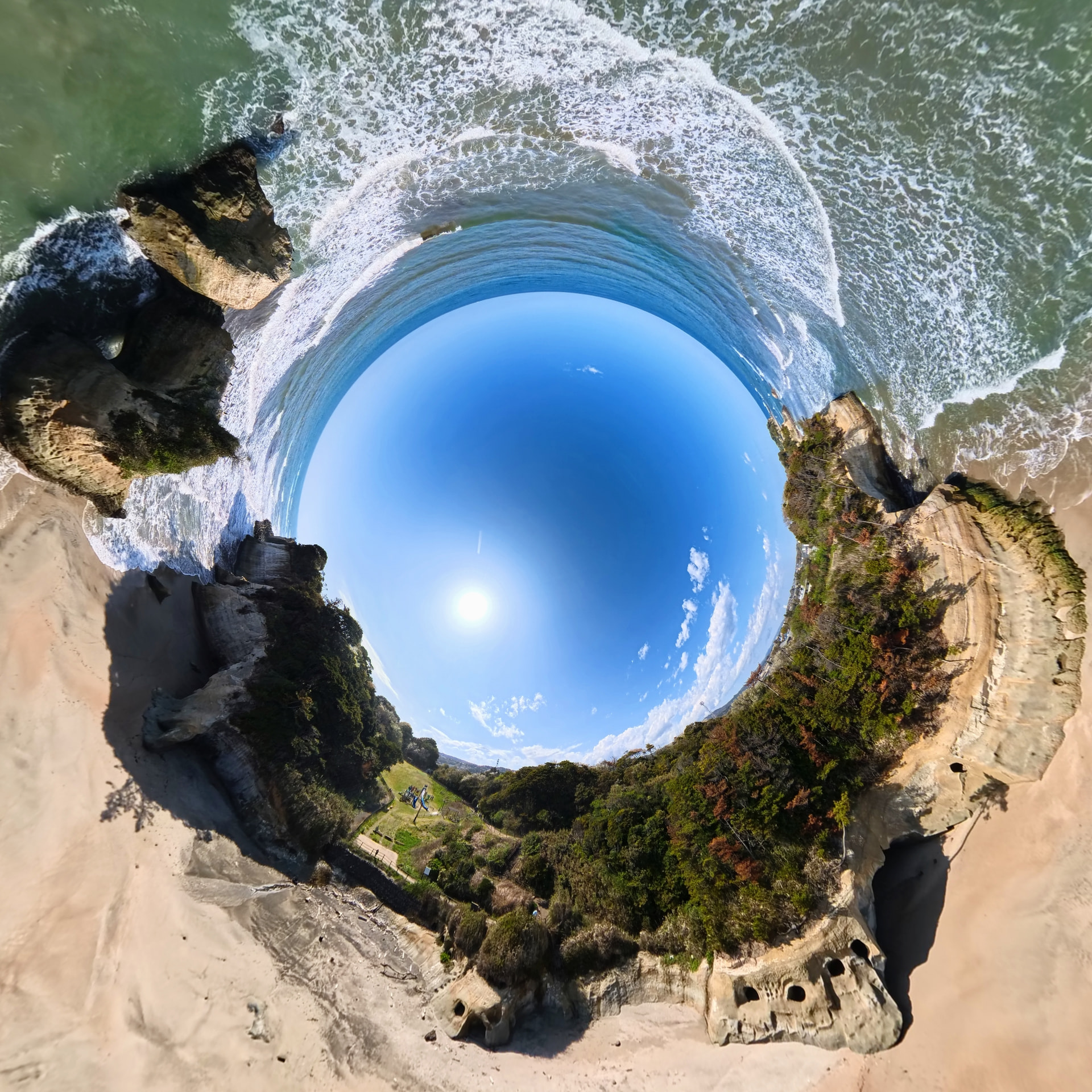
アスペクト比は1:1、視野角の切り替えは小惑星を選択すると良い感じにできると思います。
非常にインパクトがあり、360度全方位を凝縮した面白い写真になっているかと思います!
同じ海でもっと高度を上げるとこんな感じに
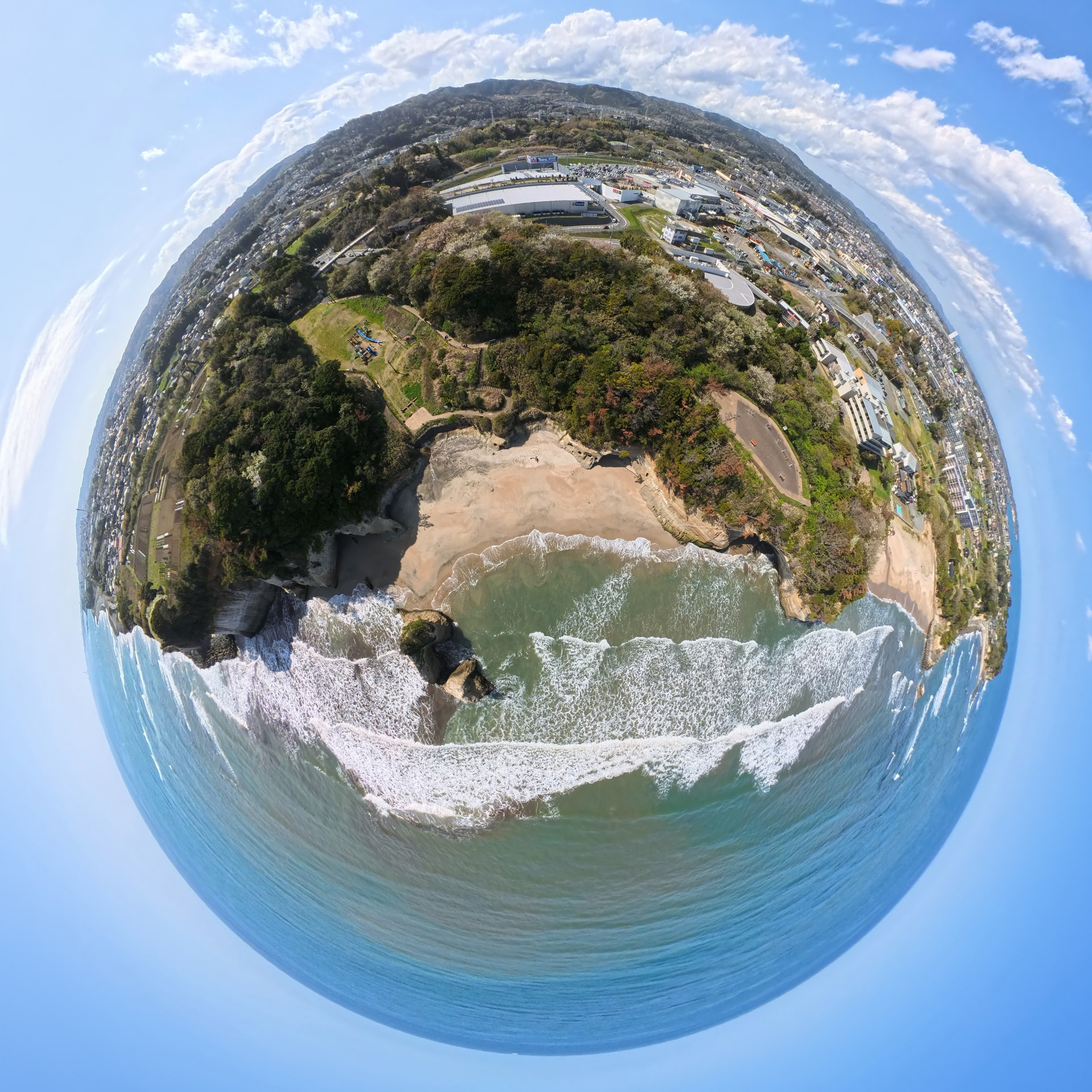
他の場所の写真もいくつか
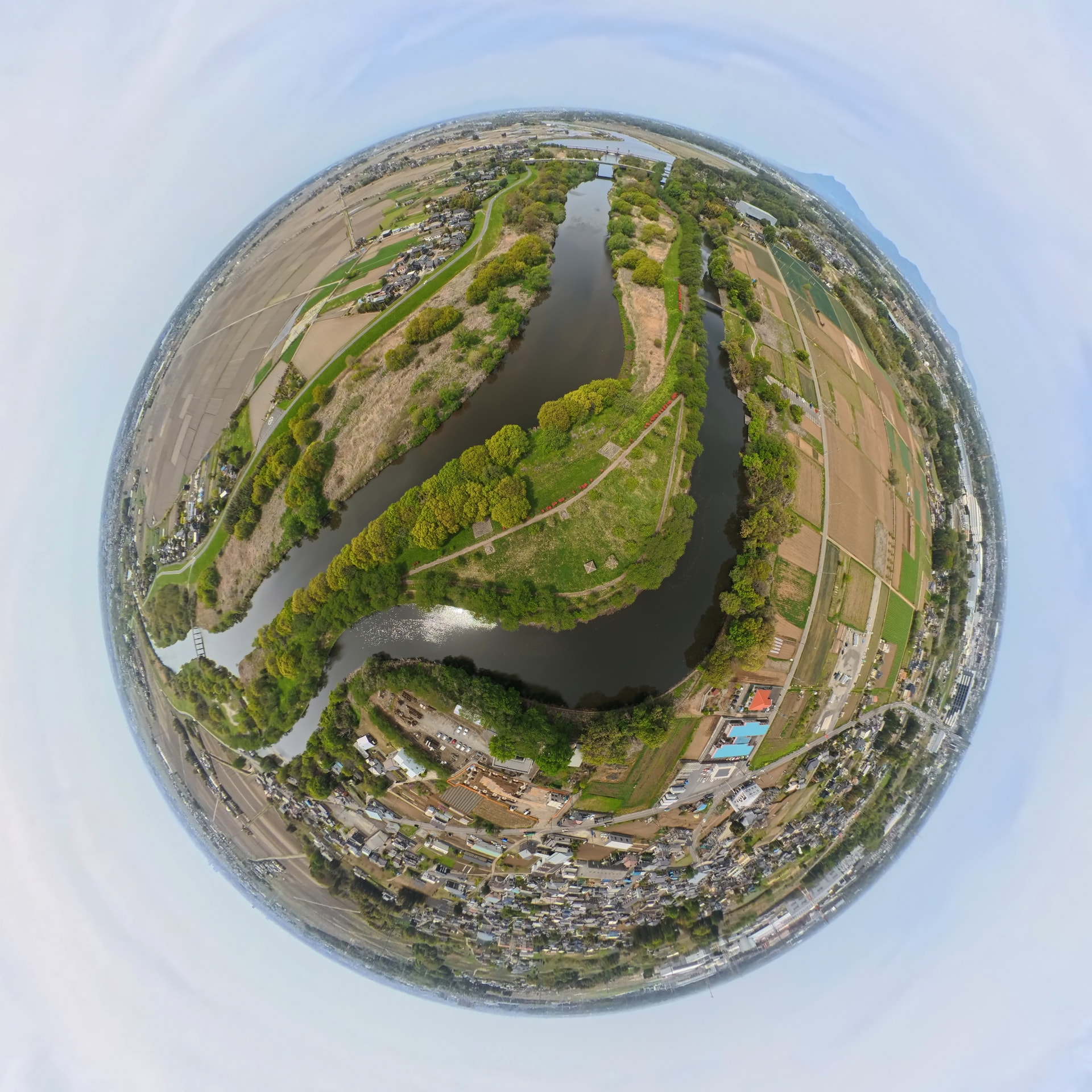
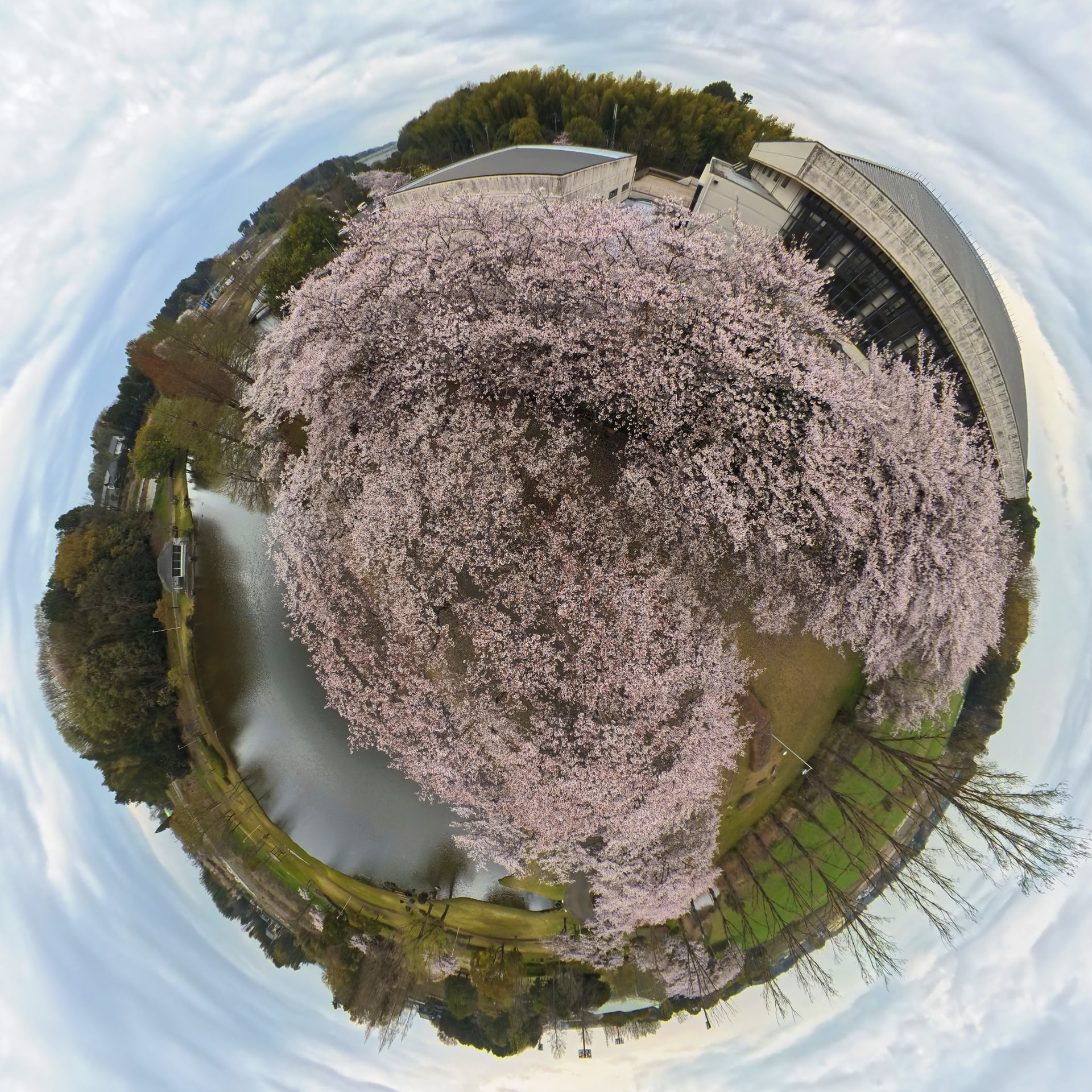
昔Thetaを利用して小惑星写真をよく作っていたのですが、ドローンで手軽にできると楽しいです♪
360度写真書き出し
続いては360度写真として書き出す方法です。
同じようにAntigravity Studioで読み込んで、メディア処理で色味などを調整して右上の書き出しボタンを押し、360度写真書き出しタブからエクスポートを行います。
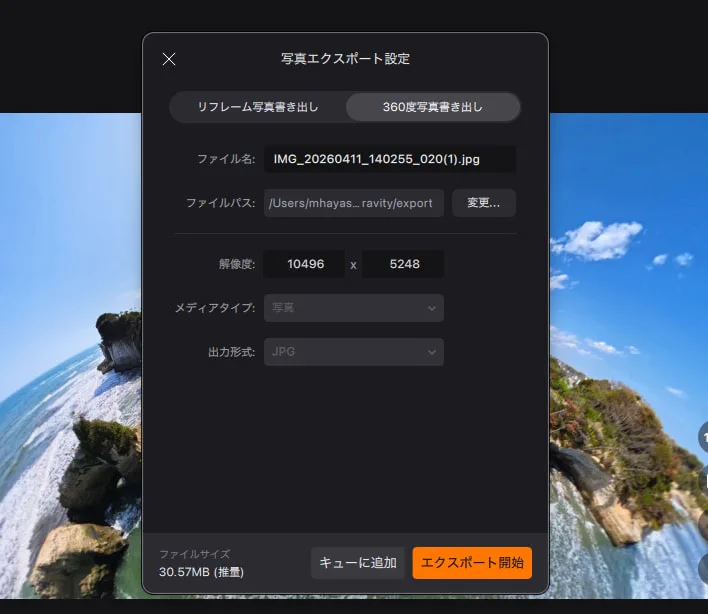
そうすると、JPEG画像として書き出されるので、対応しているサービスやアプリなどで見ることができます。
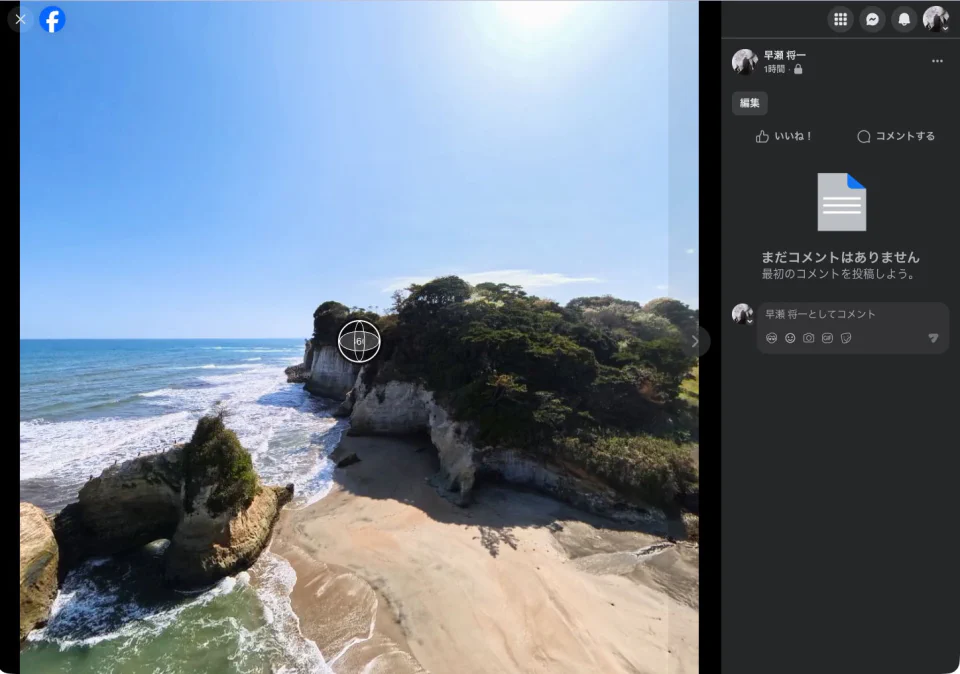
ウェブサイトでもJavaScriptのライブラリを利用すれば以下のように360度で動かしてみることもできます。
Animateで動画化
その他にもAnimateタブから編集することで、プリセットを利用して簡単に360度写真を動画にすることができます。
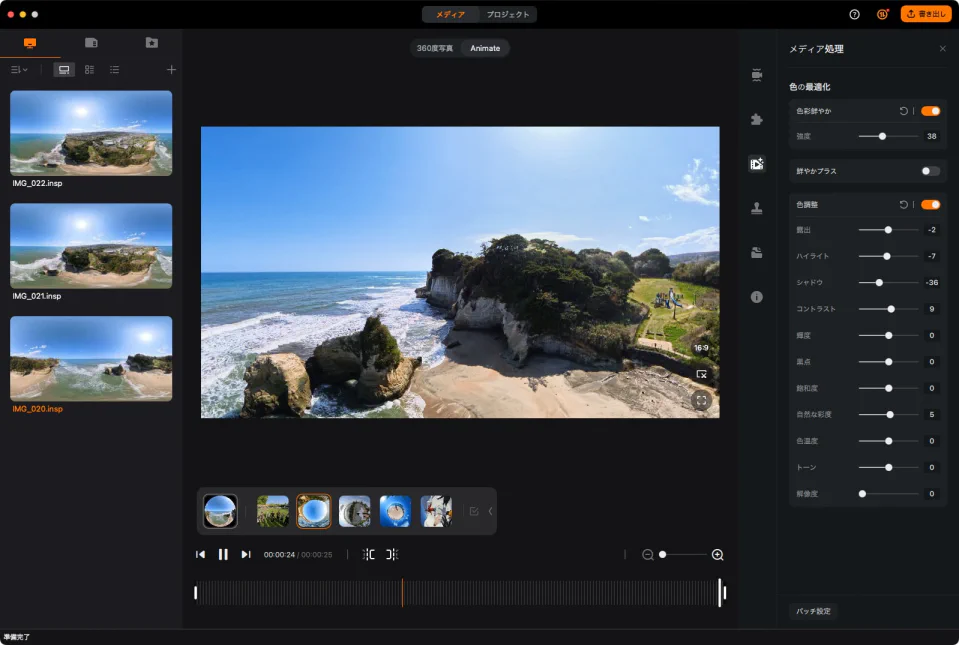
本格的に編集するならプロジェクトの方で行う必要があるのですが、用意されたプリセットのアニメーションを使って簡単に動画化するだけならAnimateタブで設定して、動画として簡単に書き出すことができます。
実際に動画化したものはこちら
写真なのに動きがある見せ方ができます。
360度写真は1枚の写真から様々な見せ方を作ることができるので、非常に面白いですね。
次回は Antygravity Studio を使って撮影した動画を編集する方法について解説予定です。
キャンペーンについて
本日5/21からセールになっているようで、標準版が209,000円のところ167,000円で販売されています!アクセサリもあわせてセールになっています。(インフィニティきっとは前回のキャンペーンより安い)
Amazon