※ Antigravityさんより、360度撮影が可能なドローンAntigravity A1をご提供いただき、記事を書いています。
前回「Antigravity Studioを使った360度写真の編集と書き出し」というタイトルで記事を書きましたが、今回は撮影した360度動画から通常の画角の動画として編集する方法について解説していきます。
360度動画を利用して編集するメリット
ドローンの360度動画には、さまざまなメリットがあります。
後から好きな画角で編集できる
最初から画角を気にせず被写体付近を飛べば後から好きな画角で後から編集することができる!というのが、360度ドローンの1番の特長になると思います。
これは今までにないまったく新しい撮影体験です。
被写体をカメラで捉え続ける技術が不要
ドローンを利用して思い通りに撮影する場合には、操縦技術とカメラの操作が重要になります。
例えば真横から被写体を追いかけながら撮影するには、横向きに飛んだままカメラのチルト(角度)を調節する必要があります。
また、正面から捉えたい場合は被写体の前に行き、後ろ向きに飛びながらチルトを調整する、といった方法になります。
いずれにせよ、確かな操縦とカメラの操作という複合的な技術が必要になります。実際に操縦しながらカメラのチルトを操作する、というのは慣れてきても難易度が高いです。
ところが、前述した通り後から画角を自由に設定して編集できるので、単純に被写体付近を飛行するだけで、100%被写体を捉えることができます。
独自の映像表現が可能
通常の画角で編集することも便利なのですが、例えば360度ならではの表現方法としてプラネット編集があります。
前回の記事に、プラネット編集の写真版をいくつかアップしているのですが、これの動画版を作ることができます。
Antigravity Studioを使った360度写真の編集と書き出し
このように、従来のドローンにはない新しい編集手法・表現が可能となります。
Antigravity Studioで簡単に見栄えの良い動画を編集
では、実際に撮影した動画をAntigravity Studioで編集する方法を解説していきます。
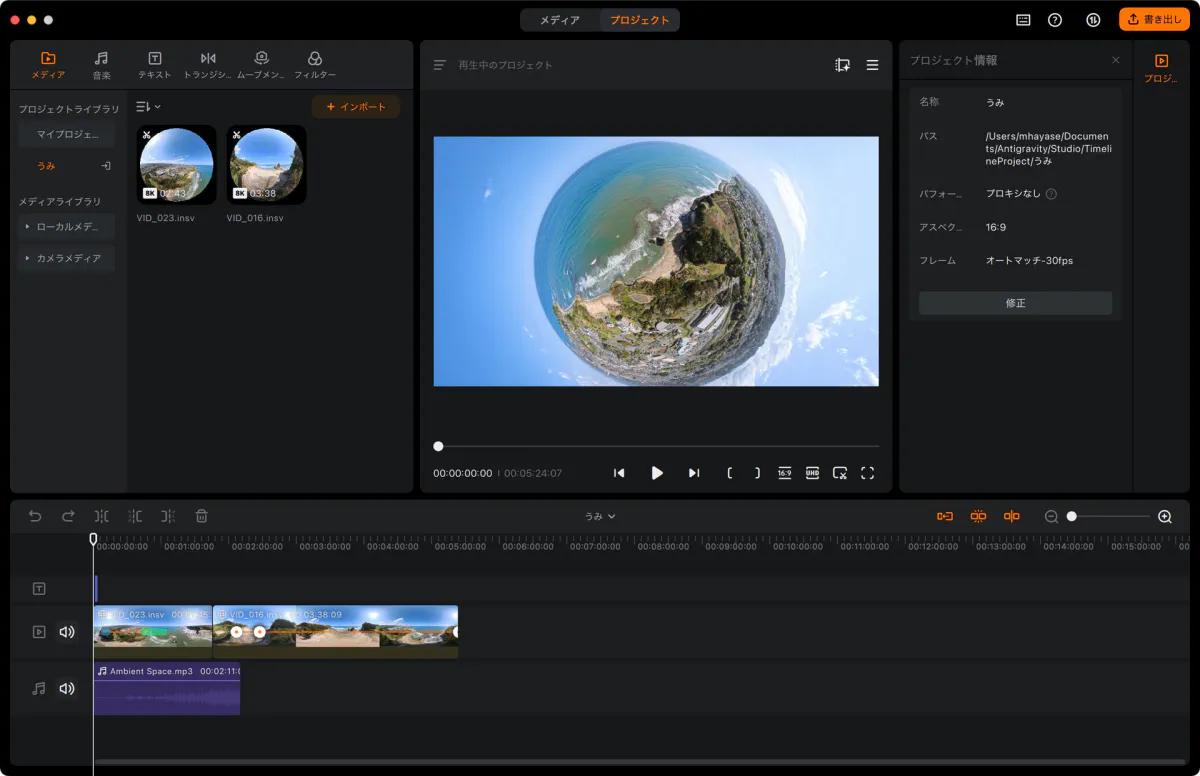
まず、メインとなるメニューは左上になります。
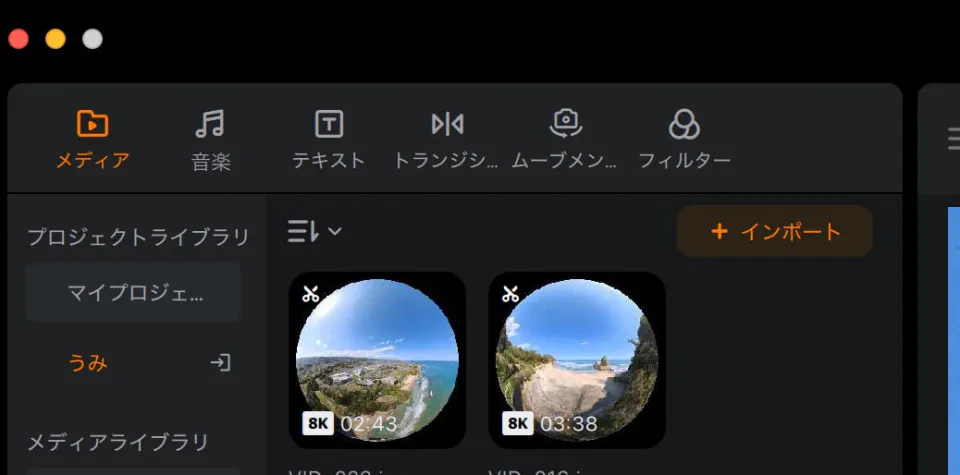
- メディア:編集する動画を読み込みます
- 音楽:BGMが多数用意されていますので、映像にあわせた音楽を自由に選んで利用することができます
- テキスト:アニメーションテキストも多数用意されているので、好きなものを選んでテキストを挿入することができます
- トランジション:動画編集で頻繁に使う動画と動画の切り替わりのアニメーションも多数用意されています
- ムーブメント:動きのあるアングルや画角のプリセットが多数用意されています。これを利用することで360度動画をもとにしたカッコ良い編集が誰でも簡単にできます!
- フィルター:動画の色味などを調整するフィルターを選べます
このように、音楽も含めて動画制作に必要なものが全て揃っているので、特に動画編集初心者の方でもこのソフト一つで完結し、制作できるようになっています。
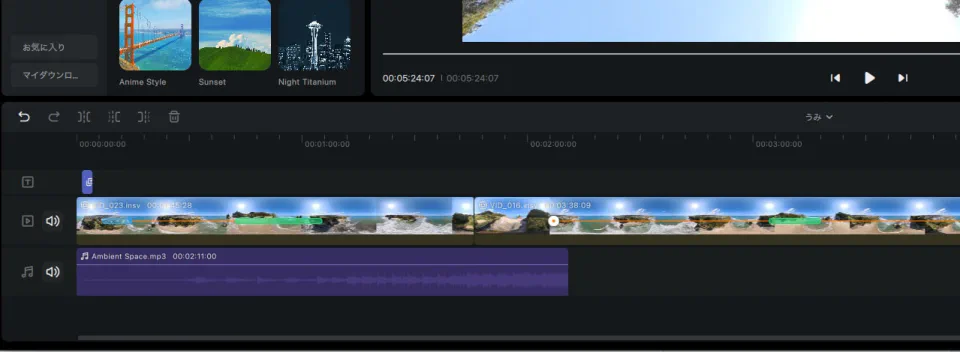
基本的な編集は一般的な動画編集ソフトと同じように、タイムラインに動画や音楽を並べる方式となります。普段利用している動画編集ソフトとそれほど変わりがないので、特に迷わず利用できました。
右側は主に動画メニューを利用することになります。ただ、こちらはよりこだわりたい場合に利用するイメージで、ムーブメントを活用するだけでも済む場合もあるかと思います。
リフレーム(キーフレーム)を指定してマウスで画角を調整するだけでも、スムーズに視点移動をしてくれるので、見せたいものを簡単に指定することもできます。
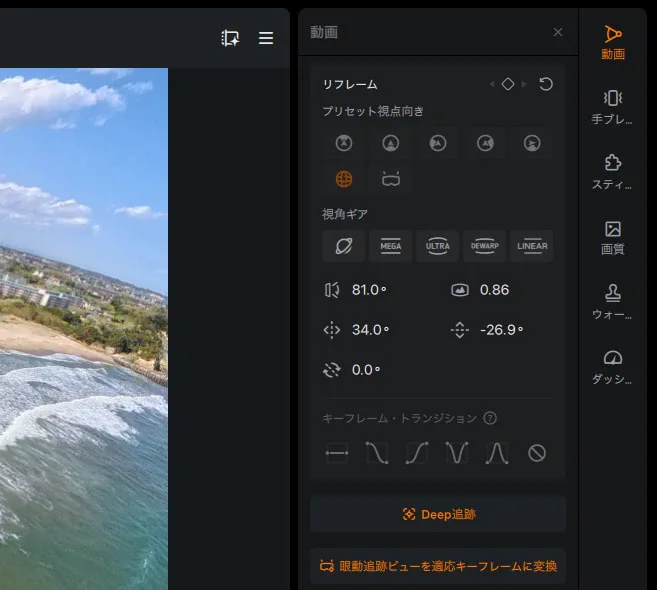
Deep追跡機能はとても便利で、特定のオブジェクトを選択すると、そこを常に捉えた画角を自動的に作成してくれます。
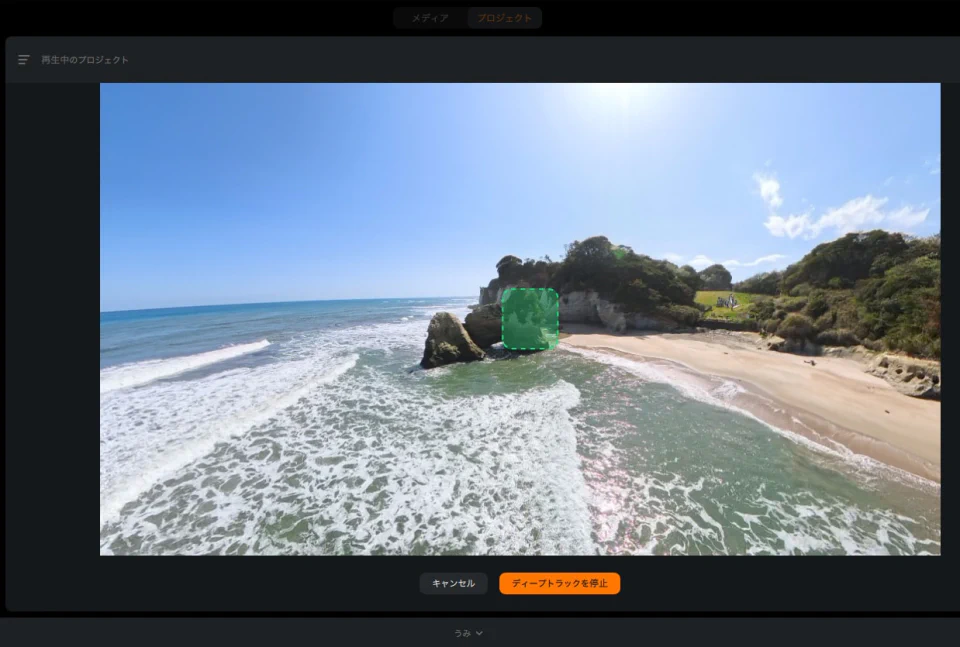
また、眼動追跡ビューを適用キーフレームに変換、という機能を利用すれば、ゴーグルで見ていたアングルと自動的に合わせてくれるようです。
編集が終わったら右上の書き出しボタンから書き出しを実行します。
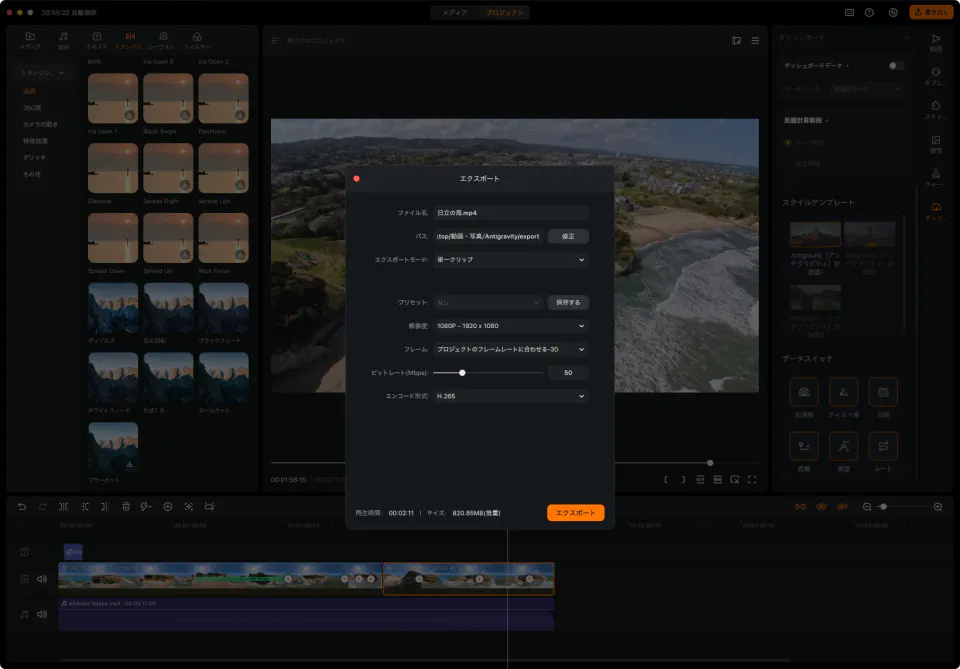
実際に編集した動画
実際にAntigravity Studioを利用して作成した動画はこちらになります。
タイトルテキスト、音楽(BGM)、場面切り替わりのトランジション、ムーブメント、キーフレームを活用し、簡単に編集ができました。
特に動画編集の際は、BGMを用意するのは結構面倒だったりするので、標準でたくさんのBGMから選べるのは便利です。
また、繰り返しにはなりますが、撮影した後に後から画角を決めて編集する、ということは全く新しい体験であり、操縦技術の面でもより初心者に優しいのではないでしょうか。
撮影に本格的に利用する場合でも、後から自由に調整できることを念頭にした飛ばし方も今後は考えていけると思います。
公式ストア
Amazon