※ Antigravityさんより、360度撮影が可能なドローンAntigravity A1をご提供いただき、記事を書いています。
前回「360度撮影可能なドローン Antigravity A1 と DJI Avata 360 を比較」というタイトルで記事を書きましたが、今回は撮影した360度動画をYouTubeにアップロードし、そのまま視聴できるようにする方法を紹介します。
まず、A1で撮影した動画は「VID_XXX_XXX_XXX.insv」という拡張子の独自フォーマットになっています。
これをそのままではYouTubeにアップロードできないため、一度変換する必要があります。
変換は公式の編集ソフト「Antigravity Studio」で簡単に行うことができます。Antigravityのソフトウェア・アプリのダウンロードページからダウンロードできます。
デスクトップ編集ソフトウェアは、Windows用とMac用両方用意されています。今回はMac版を利用します。
Antigravity Studioには、メディアとプロジェクトの2つのタブ(モード)があります。
- メディア:1つの動画や写真に対して簡易的な編集が可能です。書き出しは通常の動画、または360度動画としての書き出しを選択できます。
- プロジェクト:複数のクリップを利用して、音楽やテキスト、トランジションの追加など本格的な動画編集が可能です。ただし、書き出しは通常動画のみに対応しています。
複数のクリップを繋げて360度動画として書き出すには、一度360度動画として書き出した後に他の対応するビデオ編集ソフトで編集するか、もしくはInsta 360 Studioを利用すれば可能なようです。
今回は単純に撮影した動画をYouTubeで見られるように360度動画として書き出すだけです。そのため、Antigravity Studioで行います。
基本的な機能の説明に関しては、公式サイトでイントロダクション動画でも紹介されています。
最もシンプルなYouTube用の360度動画の書き出し方
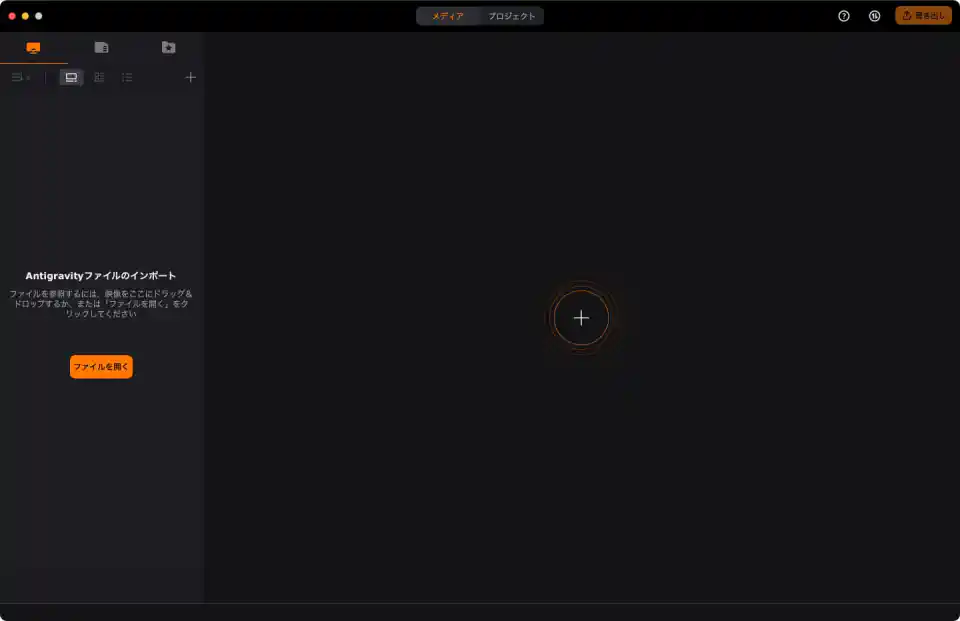
アプリを起動するとメディアの画面が表示されるので、「ファイルを開く」から選択するか、ドラッグ&ドロップでファイルを読み込みます。
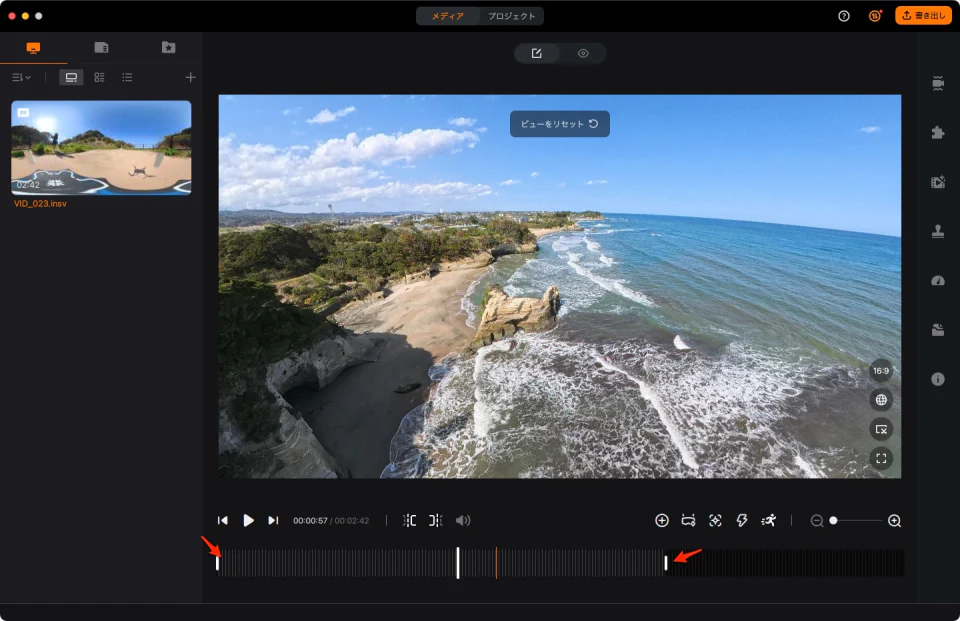
動画の調整など様々な機能がありますが、今回は不要な前後部分のトリミングを行います。トリミングが不要であれば、この作業も必要ありません。
右上の書き出しボタンから、動画のエクスポート設定で360度動画を選択し、エクスポート開始ボタンを押します。
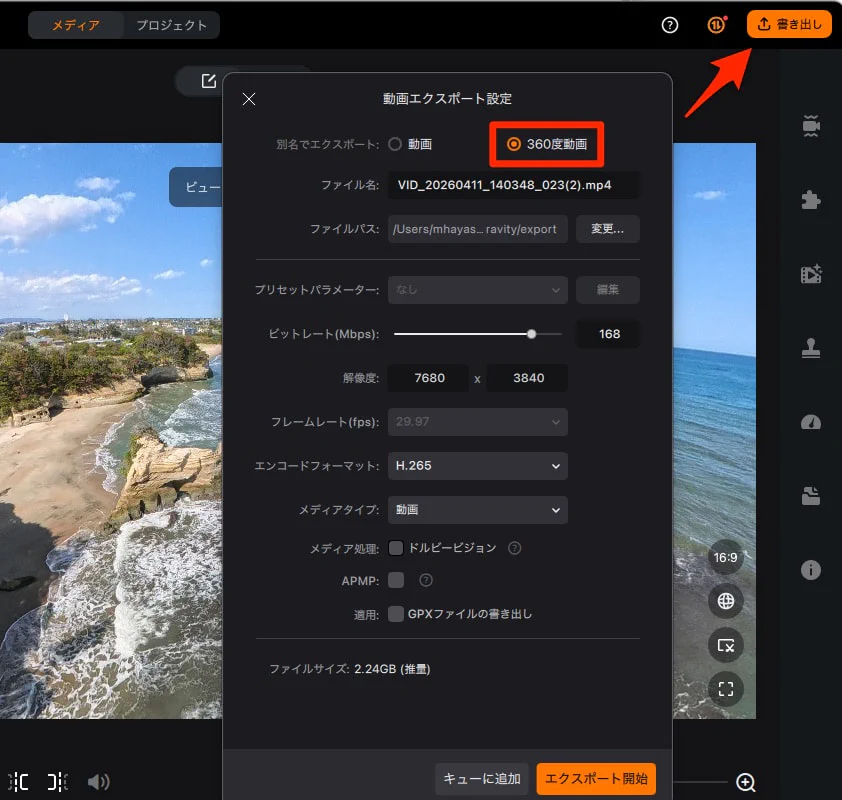
「VID_XXX_XXX_XXX.mp4」といったファイル名で書き出されるので、これをYouTubeにアップロードするだけです。本当に簡単です。
360度動画として閲覧する方法
360度動画として閲覧するにはいくつかの方法があります。
- PC:YouTubeの公式ページで開くと、ドラッグで自由に視点を移動できます。
- スマートフォン・タブレット:YouTubeアプリで開くと、モーションセンサーを使って自由に見渡すことができます。
- VRデバイス:Meta QuestなどのVRデバイスでもYouTubeアプリから視聴できます。Antigravity A1の付属ゴーグルで見るのと近い感覚です。
- テレビなどのYouTubeアプリ:リモコンなどで視点を移動できます。
実際に撮影した360度動画
実際にトリミングだけをして書き出してアップロードした動画は以下になります。※ 埋め込みプレイヤーでは360度表示ができないため、リンク形式にしています。
元の動画は8Kですが、現在は4Kで閲覧できます(8Kとして処理されるかはわからない場合が多いようです)。それでも波の様子などはきれいに視聴できますので、ぜひ4K以上の画質でご覧ください。
桜のタイミングでテスト撮影した動画もあります。桜を抜け池の上を上昇していきます。
桜を真下から見上げながら移動する、というのが不思議な感覚です。
最後は、私のブログではお馴染み福岡堰の小貝川上空です。
昔のドローンでの360度動画撮影にチャレンジした時の動画と比べたら雲泥の差です(^_^;)
360度見渡せる動画はやっぱり面白いです!
次回の記事ではAntigravity Studioを使った360度写真の編集と書き出しについて解説予定です。
公式ストア
公式ストアでの購入は次のリンクから行えます。
Amazon